Valable pour la gamme actuelle des enregistreurs IP GIGAMEDIA *
Ce document explique comment modifier le nom d’utilisateur et le mot de passe des appareils Gigamedia. Il permet également de créer de nouveaux comptes utilisateur. ceci ne peut être réalisée que depuis le compte Administrateur.
Interface enregistreur
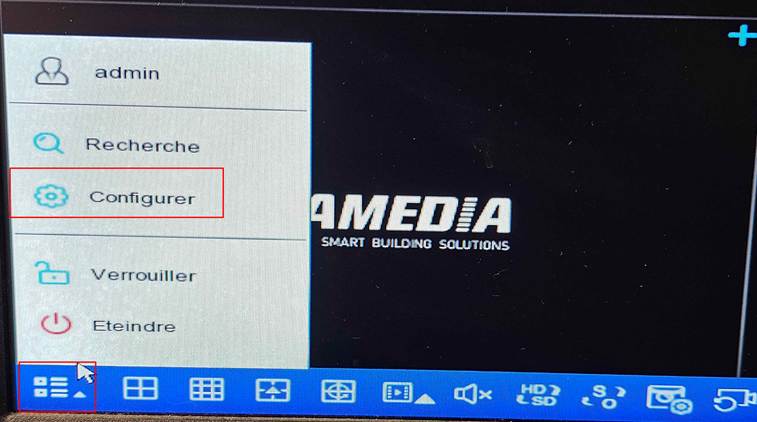
Depuis l’interface de l’enregistreur (écran connecté en HDMI à l’appareil), allez en bas à droite et sélectionnez « Configurer ».
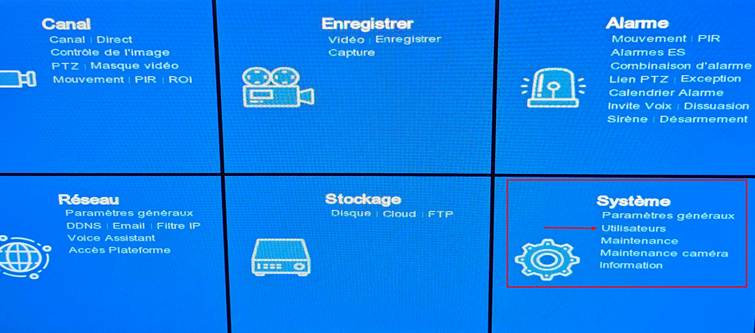
Ensuite, rendez‑vous dans « Système » puis cliquez sur « Utilisateur ».
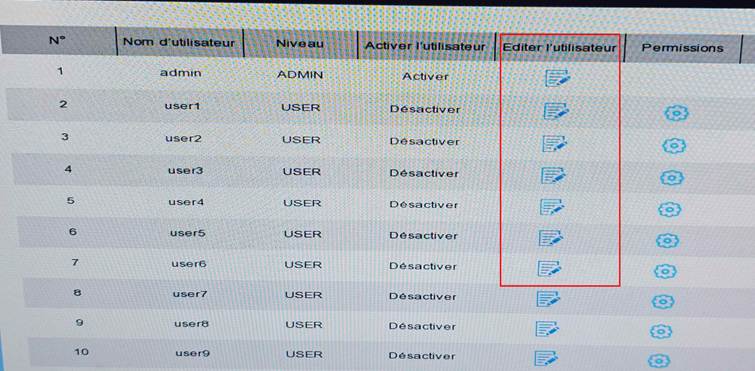
Sur la page, cliquez sur l’icône en forme de feuille avec un crayon pour modifier l’utilisateur souhaité.
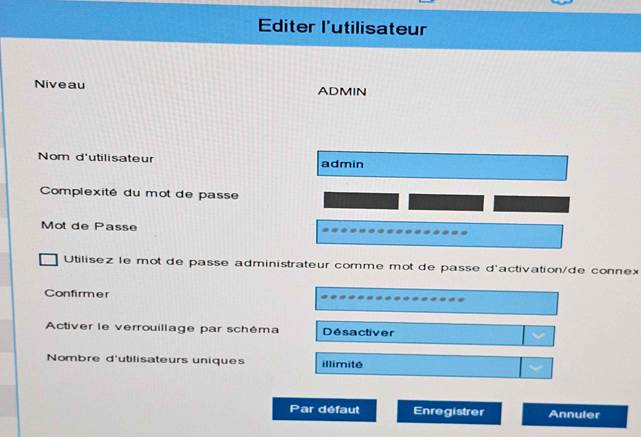
Une nouvelle page s’ouvre ; vous pourrez y modifier :
- le nom d’utilisateur ;
- le mot de passe (attention : pour que le mot de passe soit accepté, la complexité doit être en vert — en général il doit comporter au moins 8 caractères, incluant une majuscule, une minuscule, un chiffre et un caractère spécial) ;
- l’activation ou la désactivation du verrouillage par schéma ;
- le nombre d’utilisateurs uniques autorisés (nombre d’utilisateurs/appareils pouvant utiliser cet identifiant) ;
- la case « Mot de passe / Confirmer » : en la cochant, vous appliquez le mot de passe de ce compte (compte administrateur uniquement) aux caméras déjà ajoutées.
En cliquant sur la roue crantée de la colonne « Permissions », vous accéderez à la configuration des droits utilisateur.
L’utilisateur de niveau Administrateur dispose de tous les droits et ne peut pas être modifié. Cette interface permet de définir qui aura accès aux différentes fonctions (paramétrage, relecture, etc.).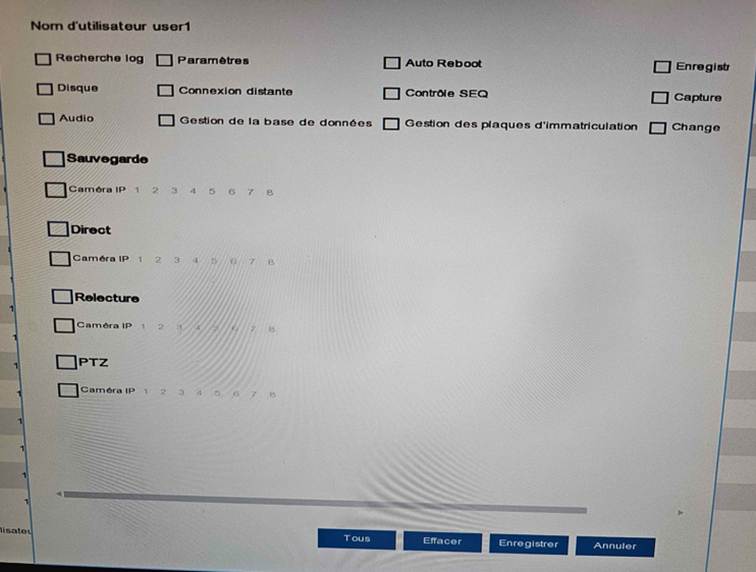
interface web
Depuis l’interface web, vous pouvez modifier les identifiants utilisateur en allant dans Réglages à distance → Système → Multi-utilisateur.
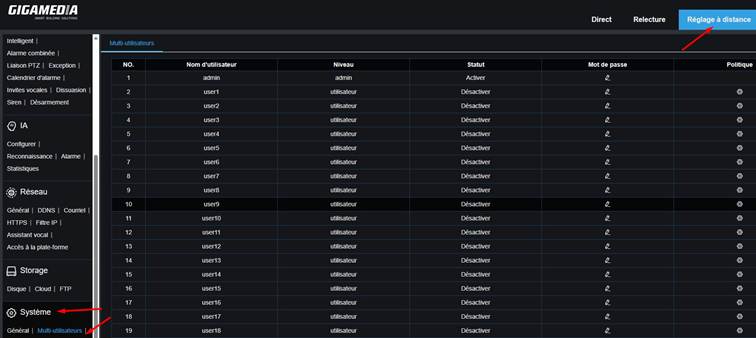
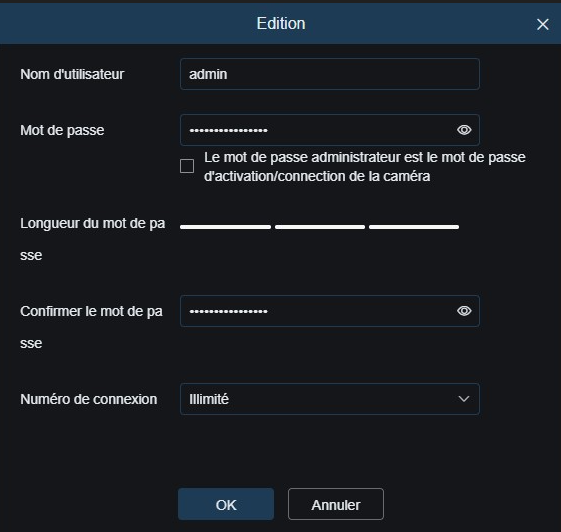
En cliquant sur l’icône en forme de crayon dans la colonne « Mot de passe », une nouvelle page s’ouvre où vous pouvez modifier :
- le nom d’utilisateur ;
- le mot de passe (attention : pour que le mot de passe soit accepté, son niveau de complexité doit être en vert — en général, il doit comporter au moins 8 caractères incluant une majuscule, une minuscule, un chiffre et un caractère spécial) ;
- le nombre de connexions simultanées autorisées (nombre d’utilisateurs/appareils pouvant utiliser cet identifiant) ;
- la case à cocher située après le champ mot de passe : en l’activant, vous appliquez ce mot de passe (compte administrateur uniquement) aux caméras déjà ajoutées.
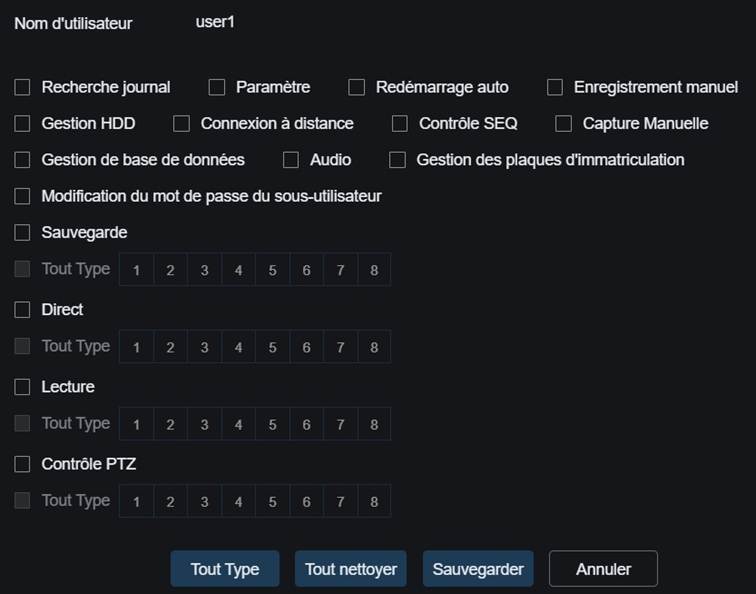
En cliquant sur la roue crantée dans la colonne « Politique », vous accéderez à la configuration des droits utilisateur.
L’utilisateur de niveau Administrateur dispose de tous les droits et ne peut pas être modifié. Cette section permet de définir qui aura accès aux fonctions (paramétrage, relecture, etc.).
Interface téléphone
Sur l’application GGM View (sur téléphone), cliquez sur l’icône en haut à gauche, puis allez dans « Réglages à distance ».
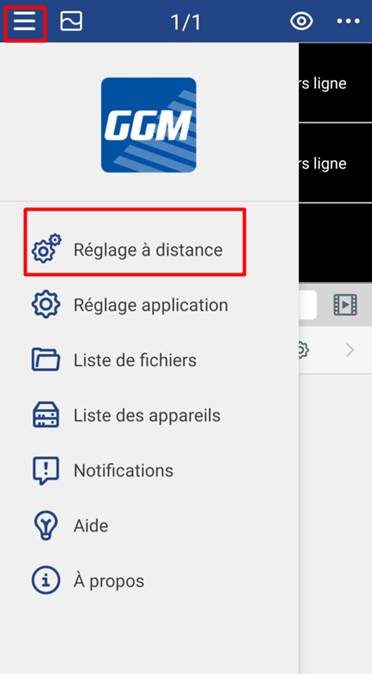
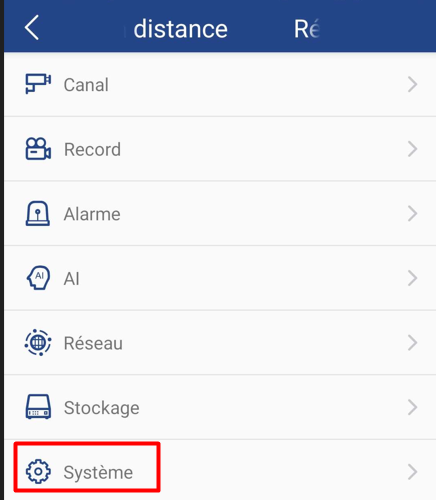
Une fois l’appareil choisi, allez dans « Système ».
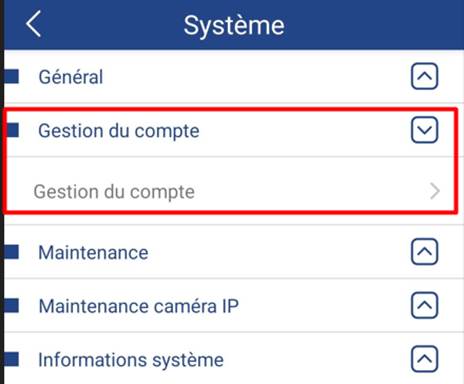
Puis sélectionnez « Gestion de compte » pour accéder à la configuration des utilisateurs.
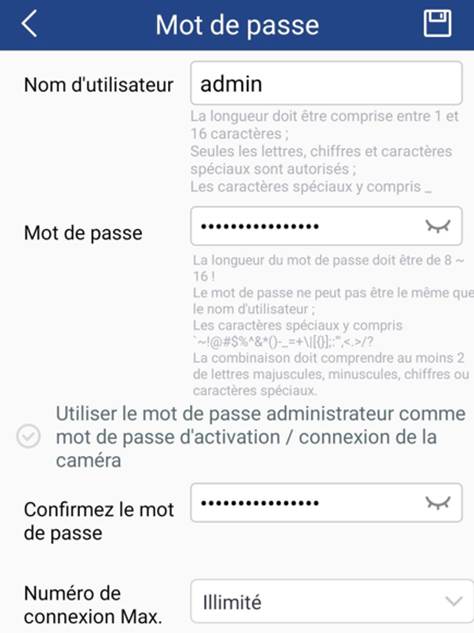
À partir de cette page, vous pouvez configurer les profils utilisateur. En cliquant sur « Mot de passe », vous accéderez aux paramètres d’identifiant.
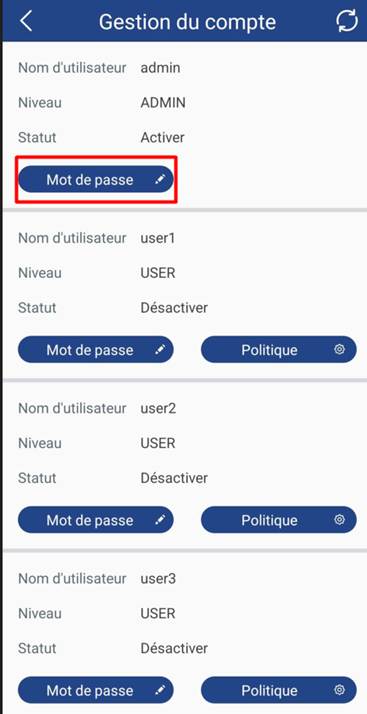
Vous pourrez modifier les éléments suivants :
- le nom d’utilisateur ;
- le mot de passe (veillez à respecter les règles de complexité pour qu’il soit accepté) ;
- le nombre maximal de connexions simultanées : nombre d’utilisateurs/appareils pouvant utiliser cet identifiant ;
- la case à cocher permettant d’appliquer le mot de passe de ce compte (compte administrateur uniquement) aux caméras déjà ajoutées.
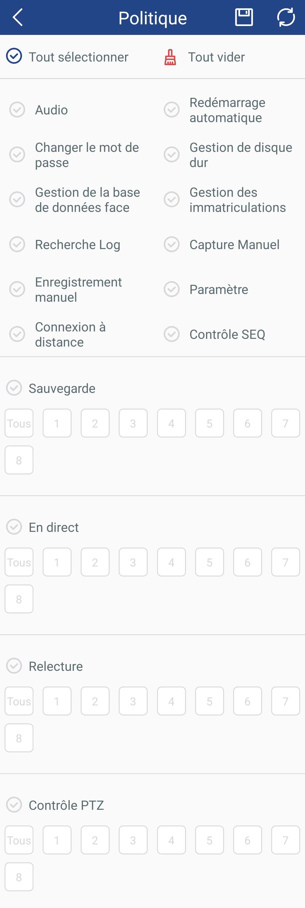
Depuis la page précédente, appuyez sur « Politique ». Cela permet de définir les droits accordés aux autres utilisateurs.
Le compte Administrateur dispose par défaut de tous les droits et ne peut pas être modifié.
----------------------------------------------------
* Selon le modèle et la version Firmware utilisée :
GGM KITIP24C5MP
GGM KITIP24CD5MP
GGM KITIP48C5MP
GGM KITIP48CD5MP
GGM KITIP48C4MPA
GGM KITIP48CD4MPA
GGM KITIP48CDM5MP
GGM KITIP816C5MP
GGM KITIP816CDM5MP
GGM NVRL0104
GGM NVRL0104P
GGM NVRL0108P
GGM NVR0108PA
GGM NVR0208P
GGM NVR020808P
GGM NVR0216P
GGM NVR021608P
GGM NVR021616P
GGM NVR0232
GGM NVR023216P
GGM NVR0416
GGM NVR0432
GGM NVR043216P
GGM NVR0816
GGM NVR081616P
GGM NVR083216P
GGM NVR0832
GGM NVR16
GGM NVR32
GGM NVRE0104P
GGM NVRE0108P
Cet article a-t-il été utile ?
C'est super !
Merci pour votre commentaire
Désolé ! Nous n'avons pas pu vous être utile
Merci pour votre commentaire
Commentaires envoyés
Nous apprécions vos efforts et nous allons corriger l'article