Un portail captif est une page qui permet d’authentifier les utilisateurs et de leur donner accès au réseau. Attention au branchement de l’appareil : le réseau doit passer par le port WAN du contrôleur, et non par un switch qui ferait l’intermédiaire entre le contrôleur et les bornes.
Activation du portail captif
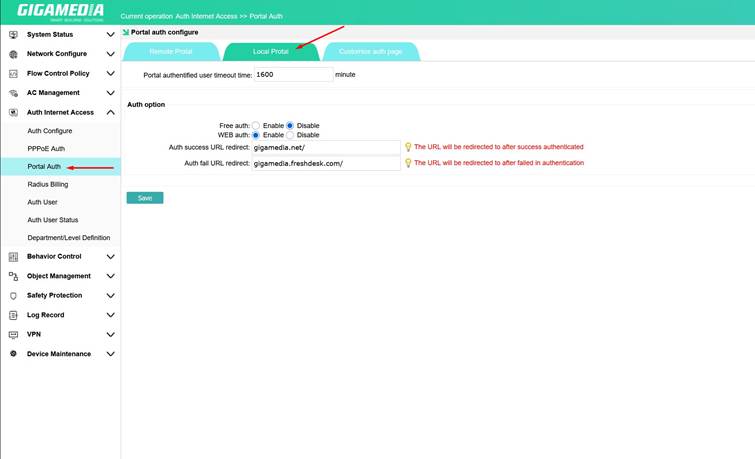
Pour activer le portail captif, vous devez tout d’abord accéder à « Portal Auth », puis à « Local Portal ».
Vous pourrez alors régler le délai avant la déconnexion d’un utilisateur, activer l’authentification libre ainsi que l’authentification Web (via une interface Web).
Vous pouvez ensuite définir une redirection vers une page Web en fonction du résultat de l’authentification.
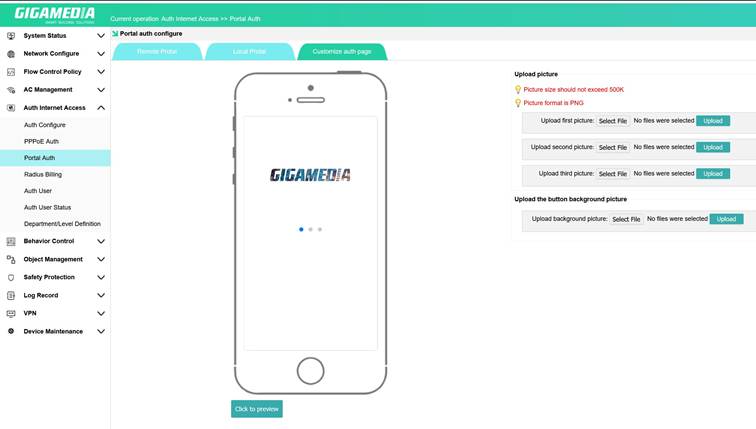
Sur la page « Customize Auth Page », vous pouvez personnaliser votre page avec des images (trois maximum pour les images de présentation et une pour l’image de fond).
Vous pouvez ensuite aller dans « Auth Configure », puis dans « Auth Switch », où vous pourrez décider sur quel LAN le portail captif sera actif.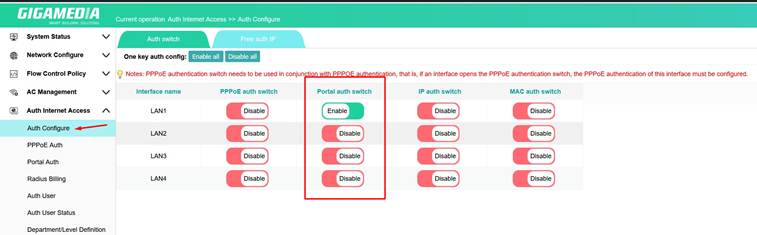
Depuis la page « Auth User », vous pouvez voir les utilisateurs et en ajouter en cliquant sur le bouton « Add ».

En appuyant sur le bouton « Add », vous accéderez à la page ci-dessous, où vous pourrez ajouter les informations de l’utilisateur.
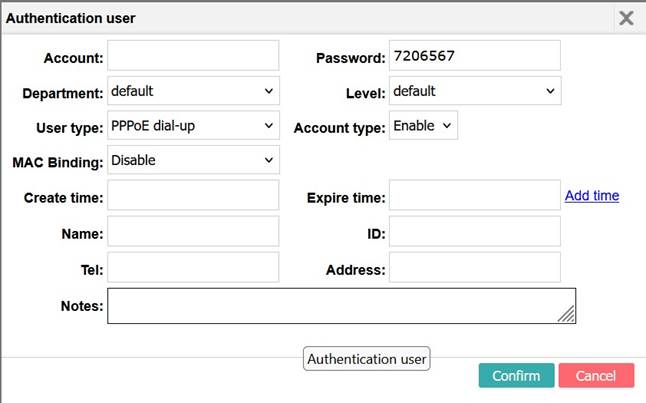
« Account » et « Password » correspondent à l’identifiant et au mot de passe que l’utilisateur devra utiliser pour se connecter.
« Department » et « Level » sont des champs permettant de simplifier l’organisation (par exemple : « Department » : informatique ; « Level » : technicien).
« User Type » permet de définir le type de connexion. Par exemple, « Web Password Auth » demande une identification via un mot de passe, tandis que « MAC Address Auth » demande une identification via l’adresse MAC.
« MAC Binding » permet de lier le compte à une adresse MAC. L’utilisateur ne pourra alors se connecter qu’avec un seul appareil.
« Create Time » et « Expire Time » permettent de configurer un compte temporaire. Une fois la date d’expiration dépassée, il ne sera plus possible de se connecter à ce compte sans le modifier.
Toutes les cases situées en dessous (« Name », « ID », « Tel », « Address », « Notes ») servent à ajouter des informations complémentaires. Elles n’ont aucun impact sur les paramètres du compte.
Cet article a-t-il été utile ?
C'est super !
Merci pour votre commentaire
Désolé ! Nous n'avons pas pu vous être utile
Merci pour votre commentaire
Commentaires envoyés
Nous apprécions vos efforts et nous allons corriger l'article