Questo documento spiega come cambiare il nome utente e la password dei dispositivi Gigamedia. Permette anche di creare nuovi account utente. questo può essere fatto solo dall'account Amministratore.
Interfaccia del registratore
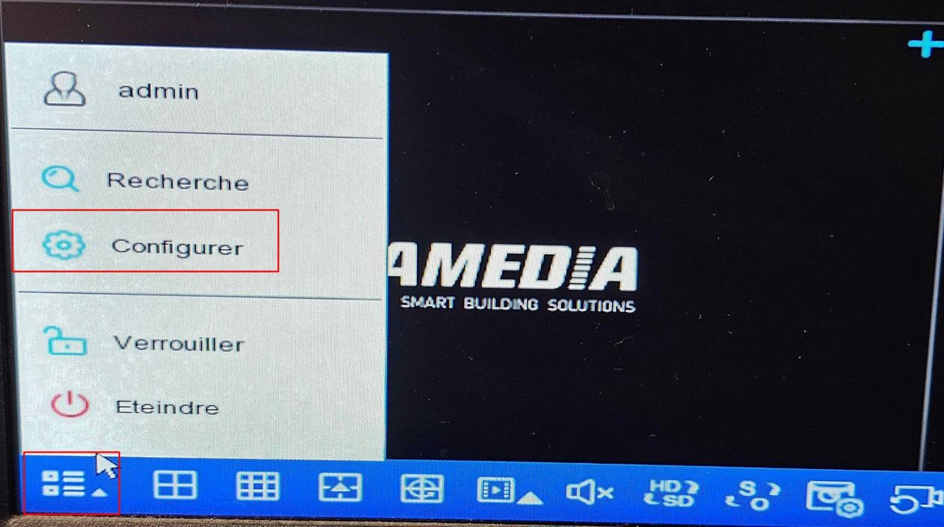
Dall'interfaccia del registratore (schermo collegato via HDMI al dispositivo), vai in basso a destra e seleziona "Configura".
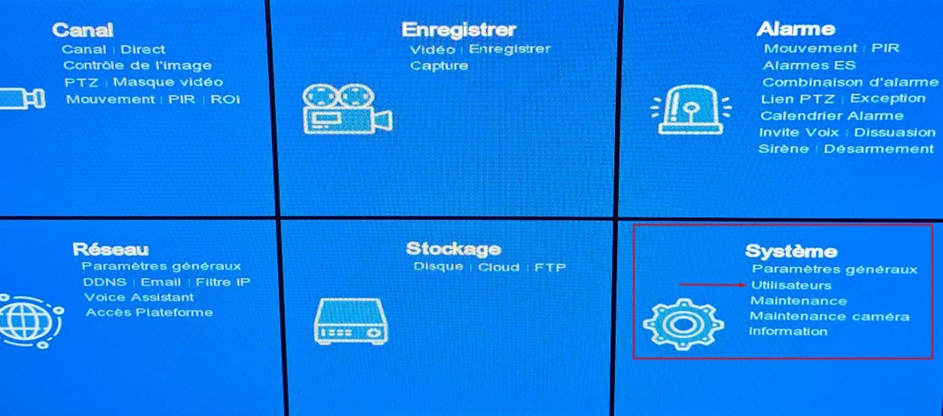
Poi, vai su "Sistema" e clicca su "Utente".
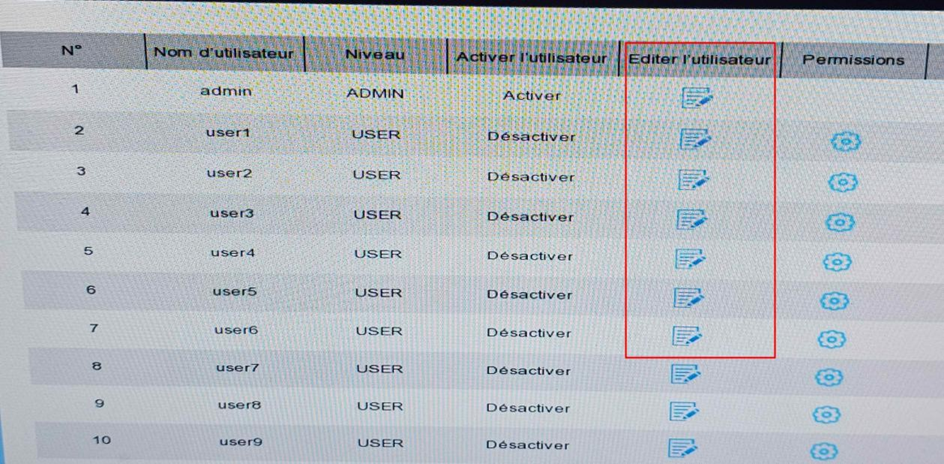
Sulla pagina, clicca sull'icona della foglia con una matita per cambiare l'utente desiderato.
Si sta aprendo una nuova pagina; Potrai modificare:
- Nome utente;
- la password (nota: per accettare la password, la complessità deve essere in verde — in generale deve essere lunga almeno 8 caratteri, inclusi una maiuscola, una minuscola, un numero e un carattere speciale);
- Abilitazione o disabilitazione del blocco dello schema.
- Il numero di utenti unici consentiti (il numero di utenti/dispositivi che possono usare questo ID);
- la casella "Password / Conferma": selezionandola, si applica la password di questo account (solo account amministratore) alle telecamere già aggiunte.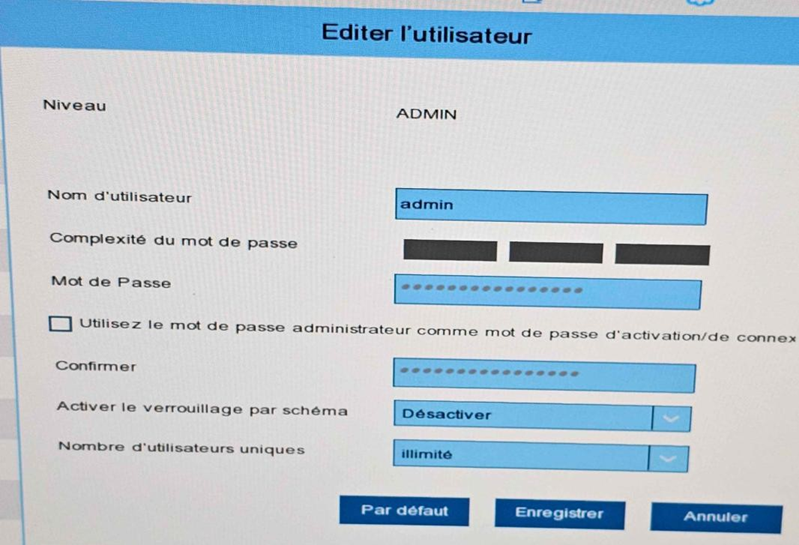
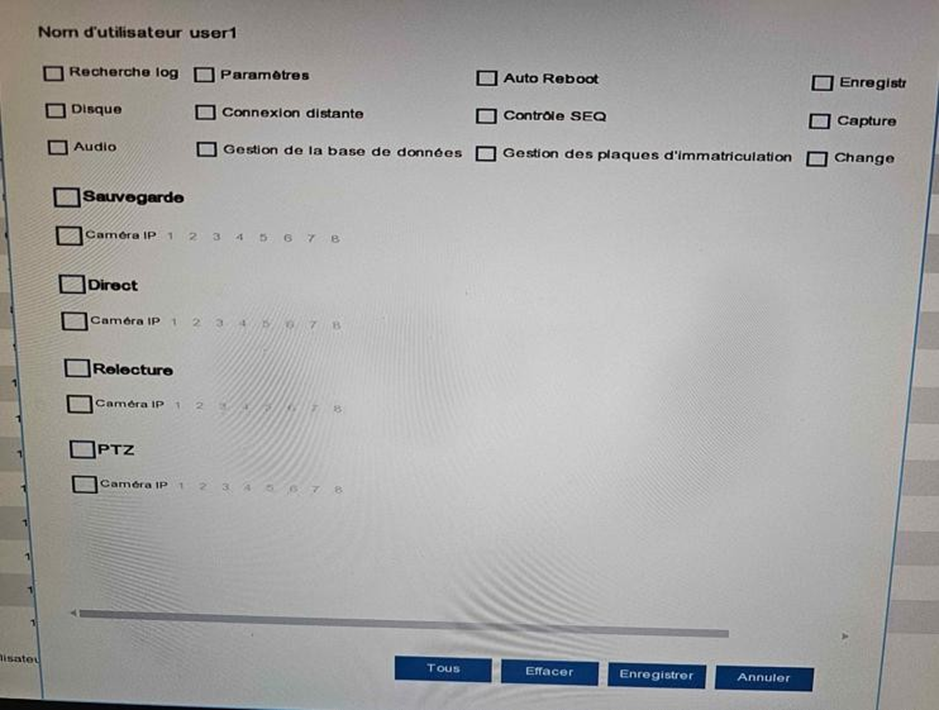
Cliccando sulla ruota dentata nella colonna "Permessi", accederai alla configurazione dei diritti utente.
L'utente di livello Amministratore ha pieni diritti e non può essere modificato. Questa interfaccia ti permette di definire chi avrà accesso alle diverse funzioni (parametrizzazione, riproduzione, ecc.).
Interfaccia web
Dall'interfaccia web, puoi cambiare gli ID utente andando su Impostazioni Remote
→ Sistema di → Multi-Utente.
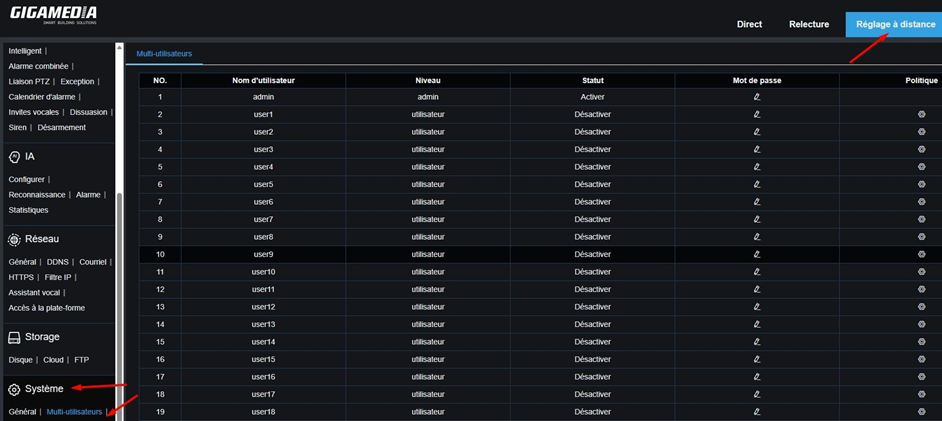
Cliccando sull'icona della matita nella colonna "Password", si apre una nuova pagina dove puoi modificare:
- Nome utente;
- la password (nota: per accettare la password, il suo livello di complessità deve essere in verde — in generale, deve essere almeno 8 caratteri inclusi una maiuscola, una minuscola, un numero e un carattere speciale);
- Il numero di connessioni concorrenti consentite (il numero di utenti/dispositivi che possono usare questo ID);
- La casella di spunta dopo il campo Password: Abilitandola, applichi questa password (solo account manager) alle telecamere già aggiunte.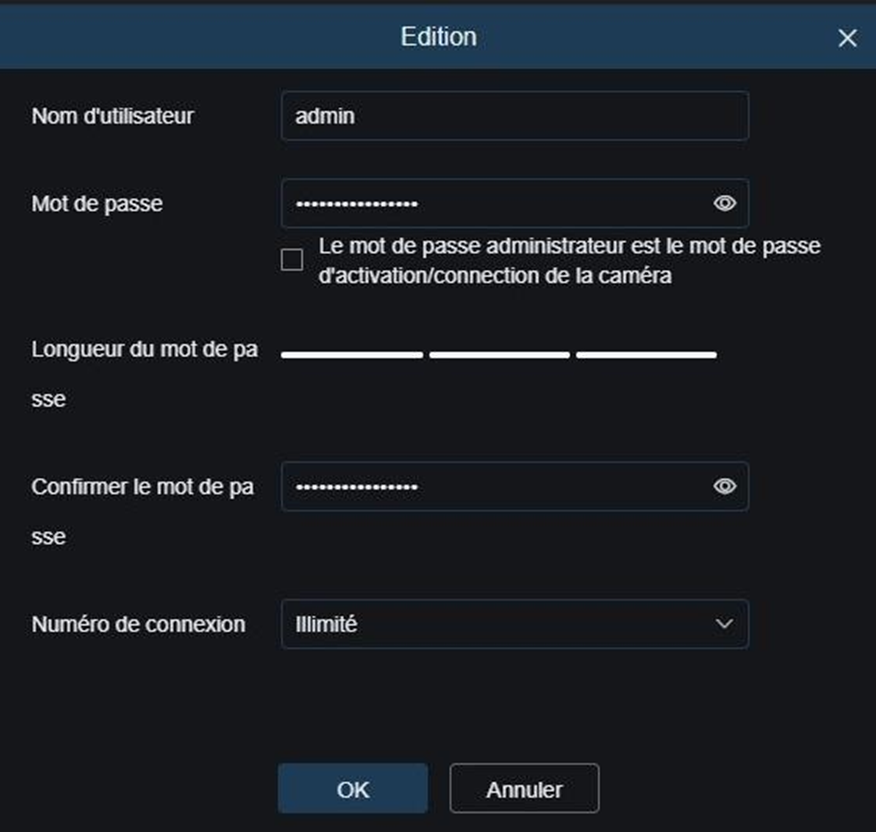
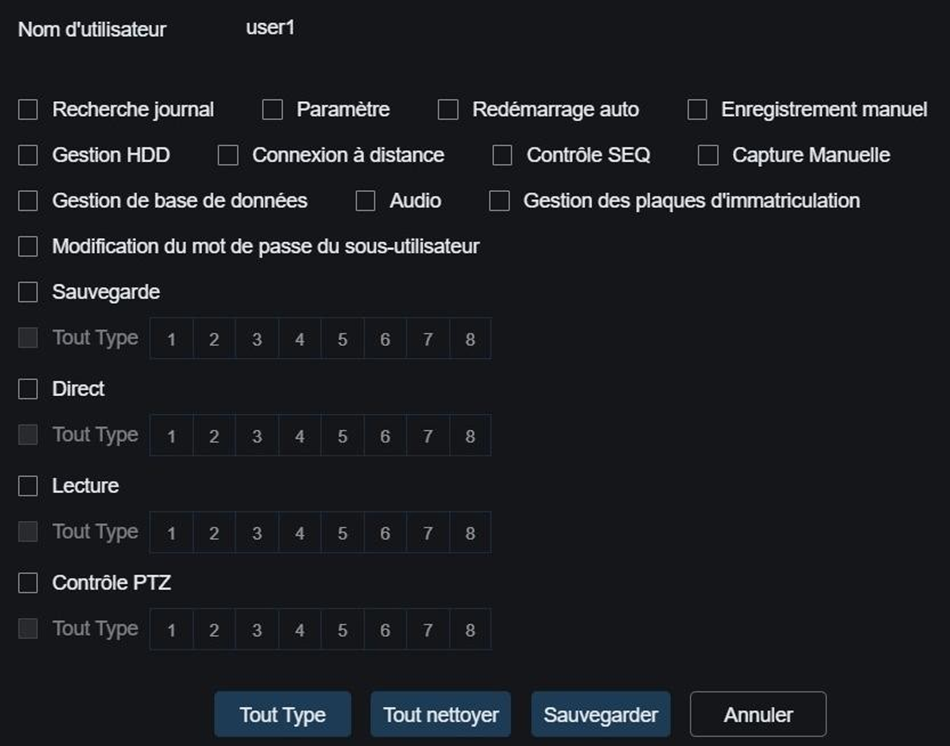
Cliccando sulla ruota dentata nella colonna "Policy" ti porterà alla configurazione dei diritti utente.
L'utente di livello Amministratore ha pieni diritti e non può essere modificato. Questa sezione ti permette di definire chi avrà accesso alle funzioni (parametrizzazione, riproduzione, ecc.).
Interfaccia telefonica
Nell'app GGM View (sul telefono), clicca sull'icona in alto a sinistra, poi vai su "Impostazioni remote".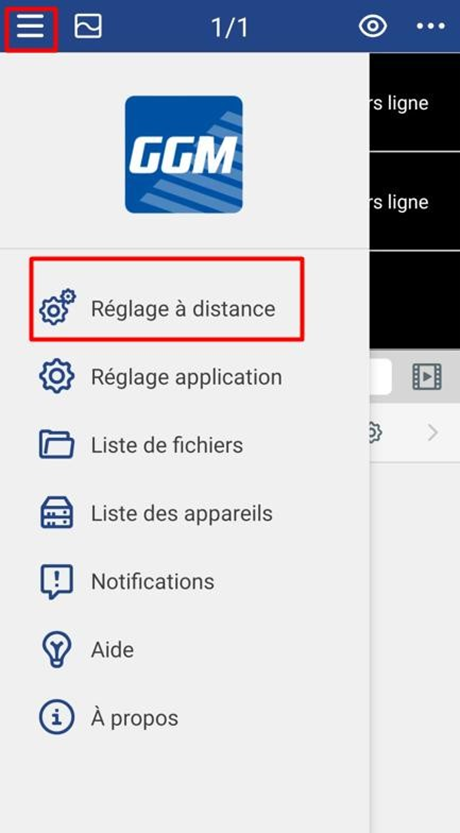
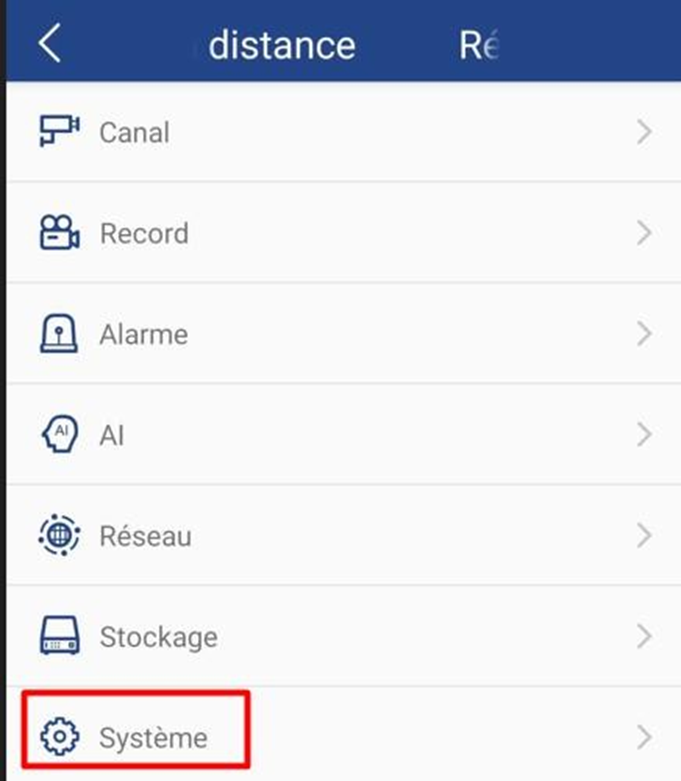
Una volta scelto il dispositivo, vai su "Sistema."
Poi seleziona "Gestione account" per accedere alla configurazione utente.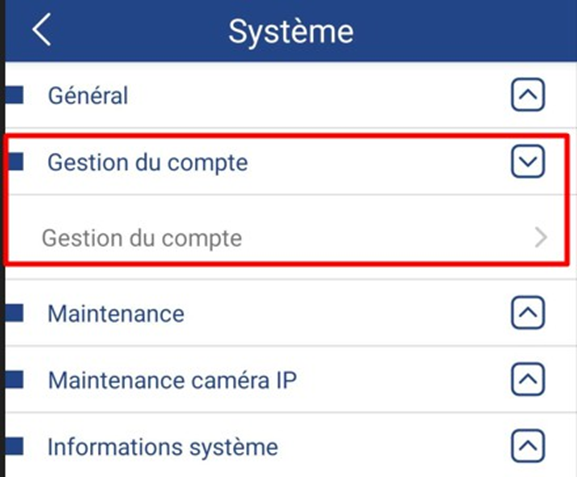
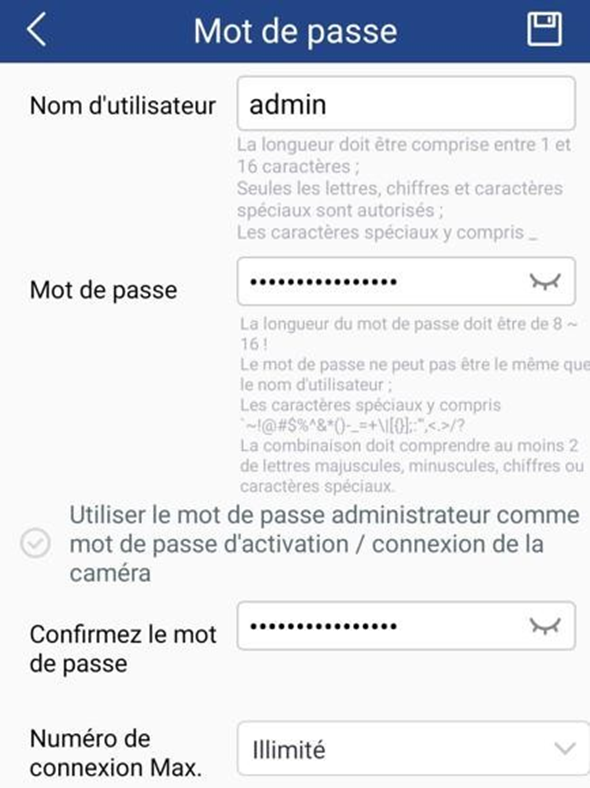
Da questa pagina puoi configurare i profili utente. Cliccando su "Password" ti porterà alle impostazioni di accesso.
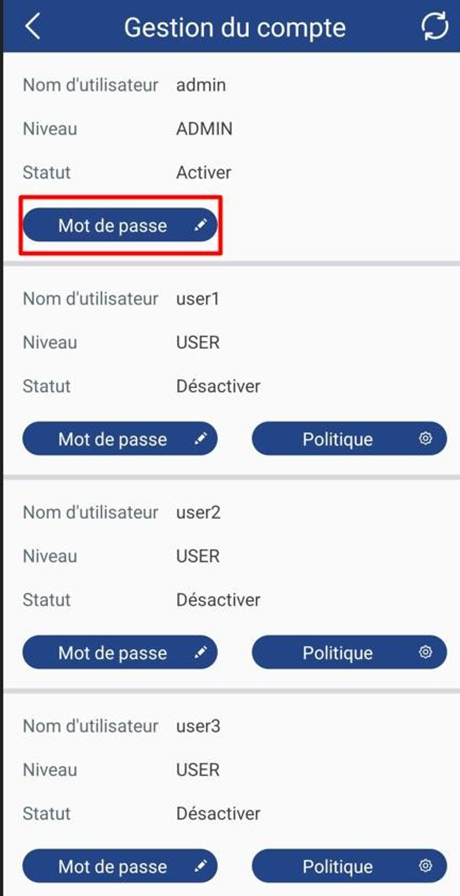
Potrai modificare quanto segue:
- Nome utente;
- la password (assicurarsi di rispettare le regole di complessità per essere accettata);
- Il numero massimo di connessioni concorrenti: il numero di utenti/dispositivi che possono utilizzare questo ID;
- La casella di spunta per applicare la password di questo account (solo account manager) alle telecamere già aggiunte.
Dalla pagina precedente, tocca "Politica." Questo ti permette di definire i diritti concessi ad altri utenti.
L'account Amministratore ha pieni diritti di default e non può essere modificato.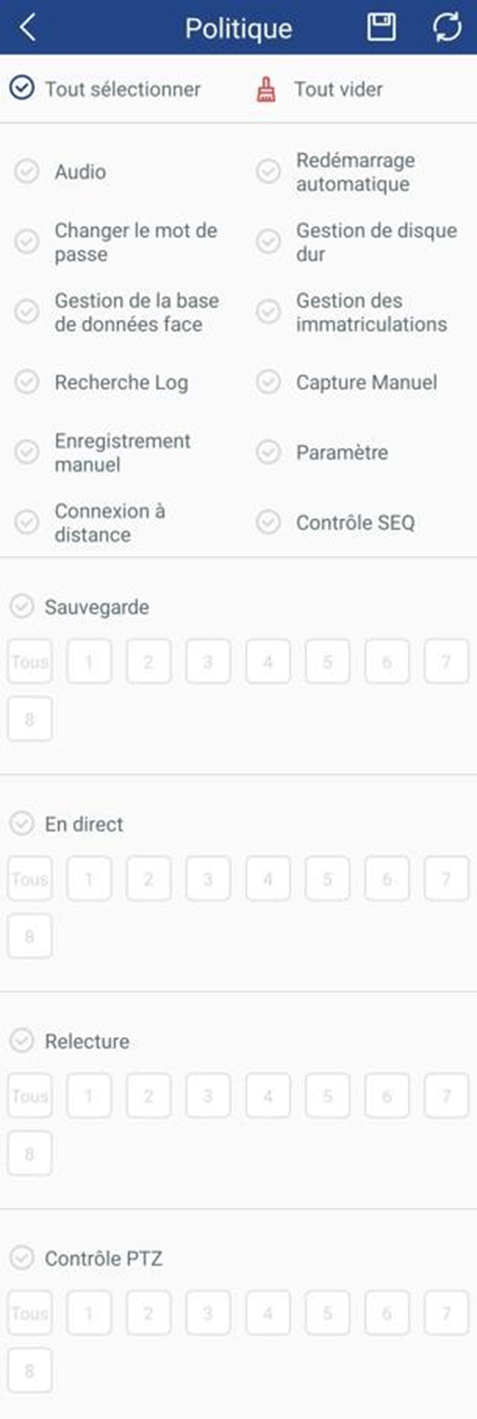
Questa risposta ti è stata utile?
Fantastico!
Grazie per il tuo feedback
Siamo spiacenti di non poterti essere di aiuto
Grazie per il tuo feedback
Feedback inviato
Apprezziamo il tuo sforzo e cercheremo di correggere l’articolo