Valable pour les références suivantes :
- GGM GS20016G2S
- GGM GS20024G2S
- GGM GS20024P2S
- GGM GS20048G4S
- GGM GS20048P4S
- GGM GS2008G2S
- GGM GS2008P2S
Un réseau local virtuel, communément appelé VLAN (Virtual LAN), est un réseau informatique logique indépendant.
Les switchs administrables vous permettent de paramétrer plusieurs VLAN sur un même switch afin de séparer efficacement les différents flux cohabitants sur les réseaux IP. Les VLANs permettent également de regrouper différents périphériques même s’ils ne sont pas directement connectés au même switch.
Par exemple, un VLAN peut être utilisé pour séparer le trafic au sein d'une entreprise en fonction des utilisateurs ou des groupes d'utilisateurs et de leurs rôles (par exemple, service marketing et réseau vidéosurveillance)
Exemple avec 2 switchs :
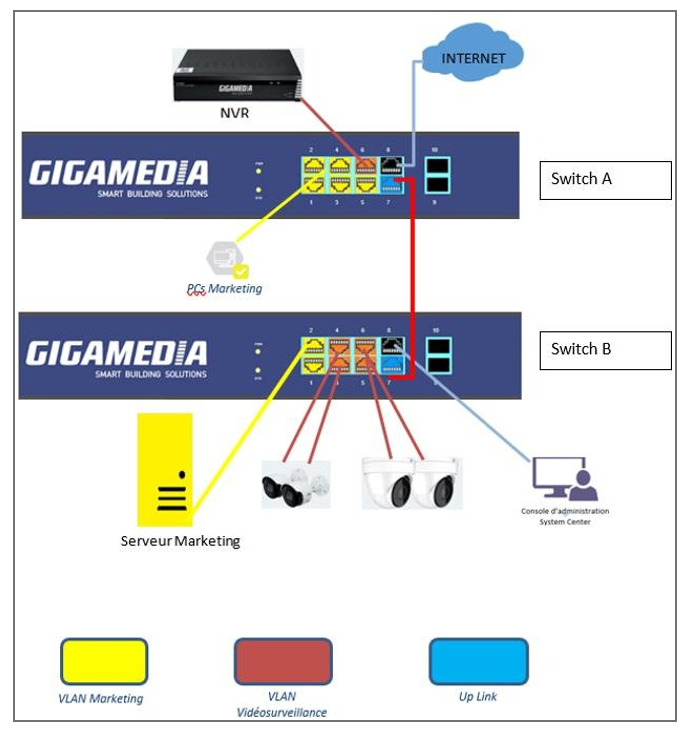
- Les PCs du service Marketing peuvent avoir accès au Serveur Marketing
- Le service Marketing est isolé et ne peut pas avoir accès au réseau Vidéosurveillance
- L’enregistreur Vidéo (NVR) aura un accès aux caméras IP uniquement.
- Les PCs du service Marketing, le serveur Marketing et le NVR auront un accès Internet.
- Les cameras IP n’ont pas accès à Internet.
Nous allons créer 3 VLANs :
- VLAN 10 pour le VLAN Marketing.
- VLAN 20 pour le VLAN Vidéosurveillance.
- VLAN 50 pour le VLAN Internet.
Par default, le VLAN 1 est réservé à l’administration système.
Switch | VLAN ID | Port |
Switch A | 10 | 1-5(Marketing), 7(Uplink), 8(Internet) |
20 | 6(NVR), 7(Uplink), 8(Internet) | |
50 | 1-5(Marketing), 6(NVR), 7(Uplink), 8(Internet) | |
Switch B | 10 | 1-2(Marketing), 7(Uplink) |
20 | 3-6(Cameras), 7(Uplink) | |
50 | 1-2(Marketing), 7(Uplink) |
Switch | Switch A | Switch B | ||||||
Port | 1-5 | 6 | 7 | 8 | 1-2 | 3~6 | 7 | |
Nom | Marketing | NVR | Uplink | Internet | Marketing server | Cameras | Uplink | |
Type de Lien | Hybrid | Hybrid | Trunk | Hybrid | Hybrid | Access | Trunk | |
Règles de sortie | Untag | Untag | Tag | Untag | Untag | Untag | Tag | |
PVID | 10 | 20 | 1 | 50 | 10 | 20 | 1 | |
Appartenance VLAN | 10,50 | 20,50 | 10,20,50 | 10,20,50 | 10,50 | 20 | 10,20,50 | |
- Access: Le port ne peut être partitionné que sur un seul VLAN et la règle de sortie de port est obligatoirement Untag.
- Trunk: Le port peut être divisé en plusieurs VLAN et peut recevoir et envoyer des messages à partir de plusieurs VLAN. La règle de sortie du port est obligatoirement Tag.
- Hybrid: Ce port peut être partitionné en plusieurs VLAN et peut recevoir et envoyer des messages de plusieurs VLAN. Les règles de sortie du port peuvent être configurées de manière flexible comme Tagged ou Untagged
- PVID (Port VLAN ID) est le VID par défaut du port. Lorsque le commutateur reçoit une trame non étiquetée VLAN, il ajoute une balise VLAN à la trame en fonction du PVID si son port reçu et en transmettant les trames.
Type de lien | Lors de la réception d'une trame | Lors de l'envoi de la trame | ||
Untagged Frame | Tagged Frame | |||
Access | Habituellement utilisé pour se connecter aux périphériques | Lorsqu'une trame est reçue, il marque la trame avec son propre PVID si la trame n'est pas taggée | si VID= PVID , passe; si VID≠PVID, rejeté. | Remove the Tag, sending frame |
Hybrid | Il s'agit d'un mode mixte Access & Trunk | La trame est reçue lorsque le VID appartient à l'ID de VLAN par lequel le port est autorisé à passer. Lorsque le VID n'appartient pas à l'ID VLAN que le port autorise à envoyer, la trame est rejetée | Lorsque le port est | |
Trunk | C'est un lien de relais qui permet à différents VLAN de communiquer entre 2 switchs | Envoi du Tag d’origine | ||
Configuration :
Avant de commencer, veuillez consulter les articles précédents si nécessaire :
- GGM GS2008P2S - Comment afficher l'interface Web ?
- GGM GS20048P4S - Comment modifier l'adresse IP ?
- Quel est le mot de passe par défaut des Switchs GGM GS200xx ?
Etape 1 : Modifier l’adresse IP des Switchs.
Connecter le port de votre PC vers le Port 8 des Switchs.
Utiliser votre navigateur Internet comme Google Chrome ou Firefox, pour atteindre la page WEB d’administration des Switchs
Switch A - IP: 192.168.2.2
Switch B - IP: 192.168.2.1
Les identifiants par défaut sont admin / system
Ensuite, aller dans la colonne de gauche Configuration Avancée puis VLAN pour la gestion des VLAN
(VLAN ID1 est le VLAN par défaut)
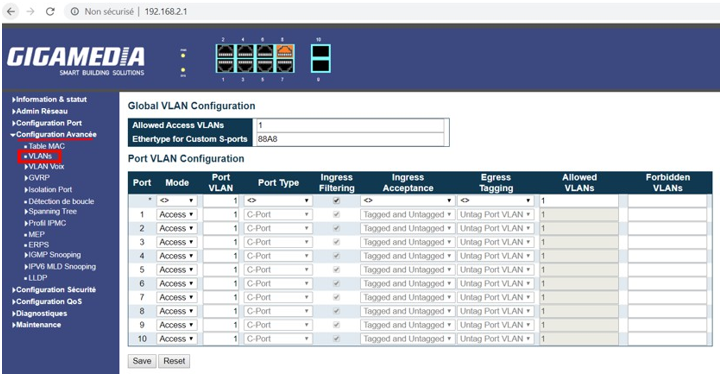
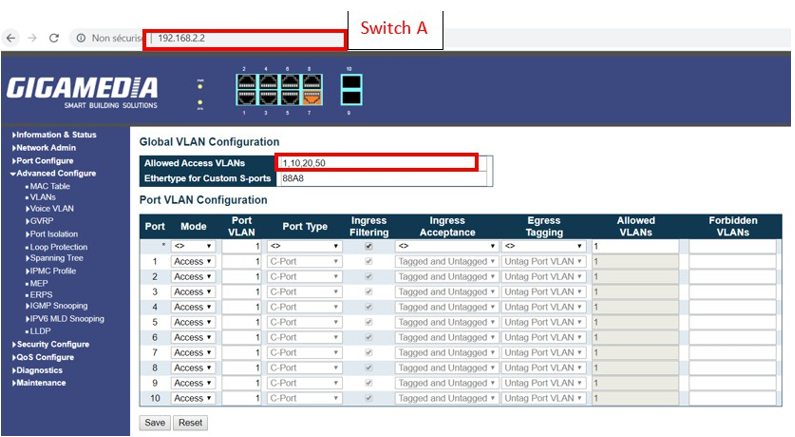
Etape 2 : Création des VLAN pour le Switch A
Ajoutez l'ID de chaque VLAN que vous souhaitez créer: 1 (par défaut), 10 pour le VLAN marketing, 20 pour le VLAN vidéosurveillance, 50 pour le VLAN INTERNET
Configurez le VLAN 10 pour le VLAN Marketing comme ci-dessous :
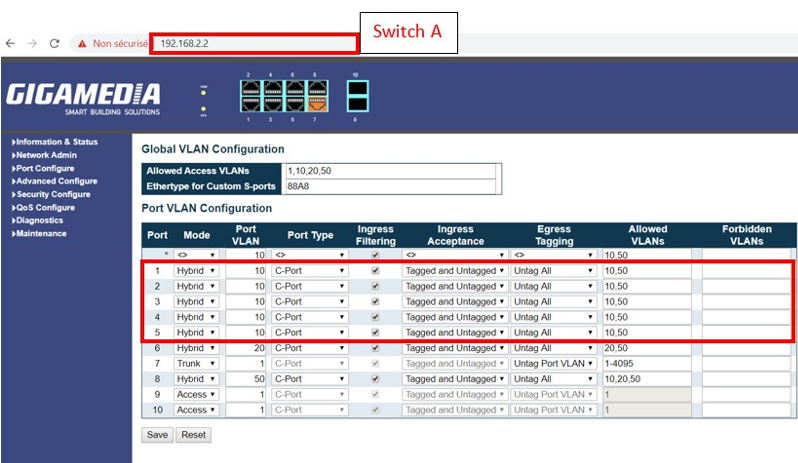
Configurez le VLAN 20 pour le VLAN Vidéosurveillance comme ci-dessous :
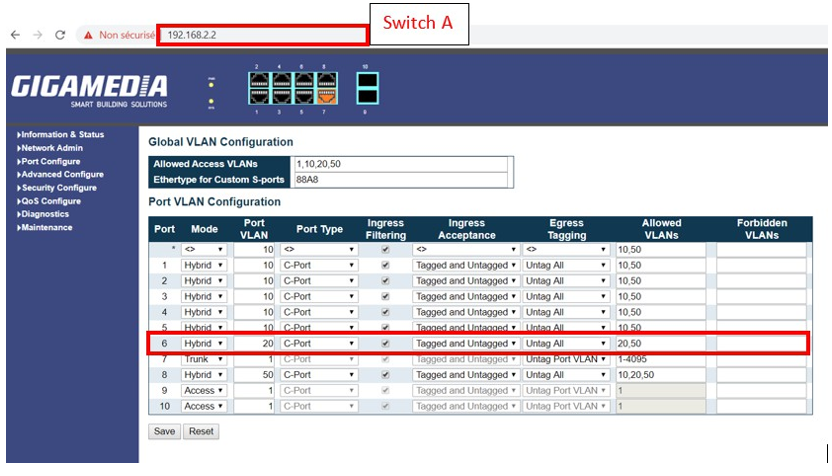
Configurez le Port 7 pour l’Uplink et le VLAN 50 pour le VLAN Internet comme ci-dessous :
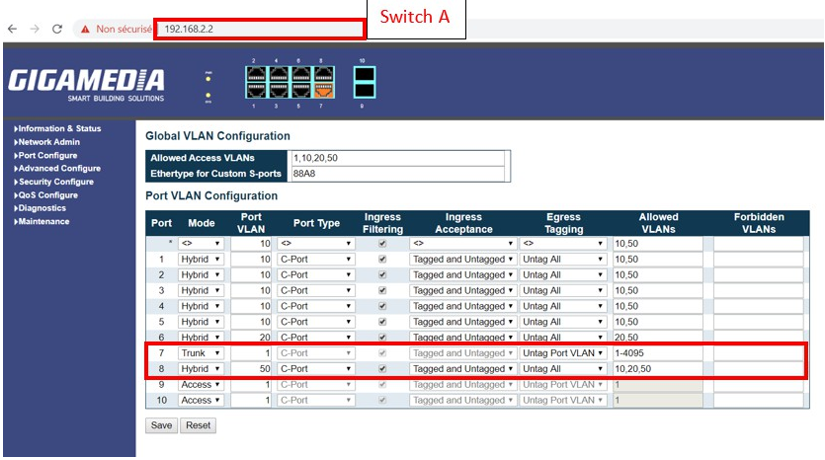
Sauvegarder
Etape 3 : Création des VLAN pour le Switch B
Ajoutez l'ID de chaque VLAN que vous souhaitez créer: 1 (par défaut), 10 pour le VLAN marketing, 20 pour le VLAN vidéosurveillance, 50 pour le VLAN INTERNET
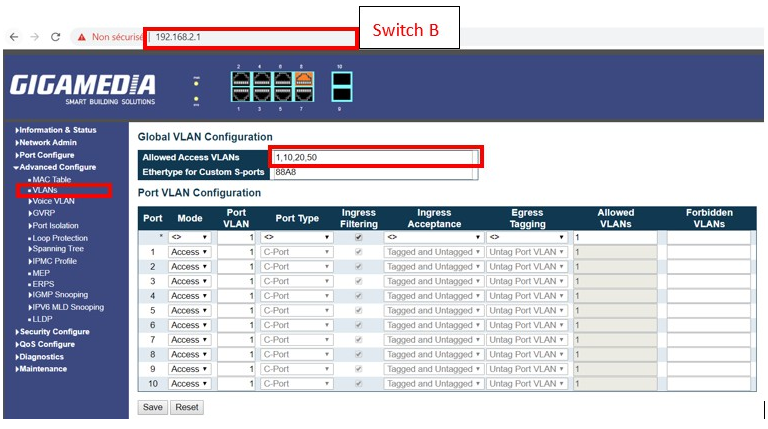
Configurez le VLAN 10 pour le VLAN Marketing comme ci-dessous :
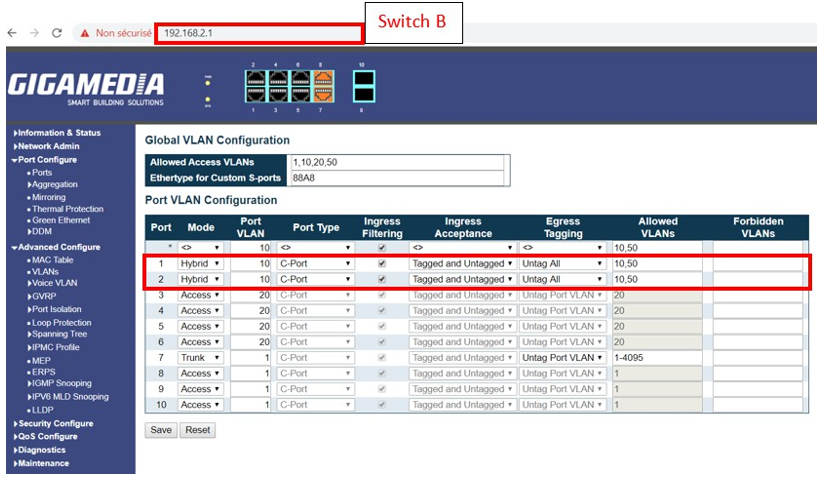
Configurez le VLAN 20 pour le VLAN Videosurveillance comme ci-dessous : 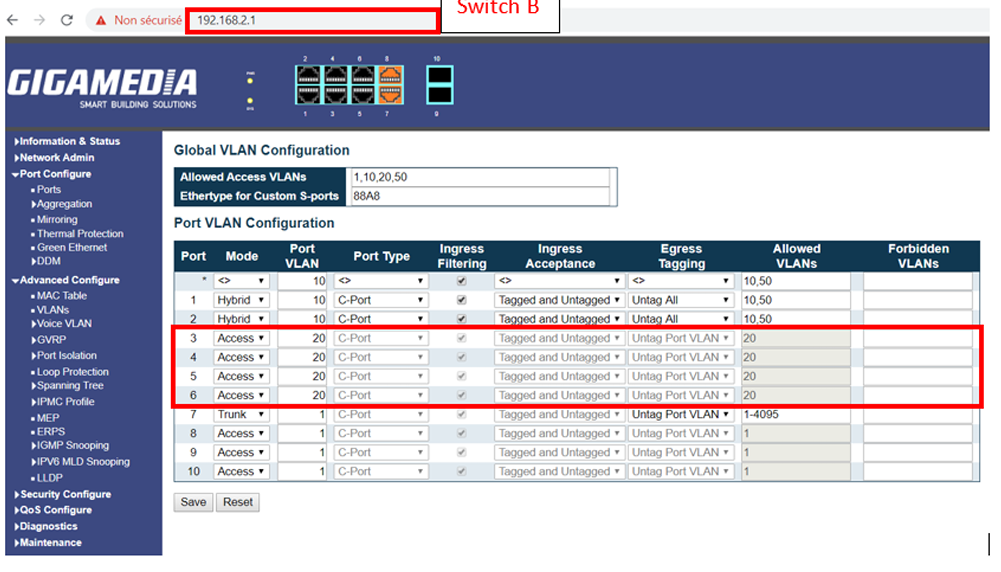
Configurez le Port 7 pour l’Uplink comme ci-dessous :
Remarque : Nous conservons le port 8 (VLAN1 par défaut) pour l’administration du switch.
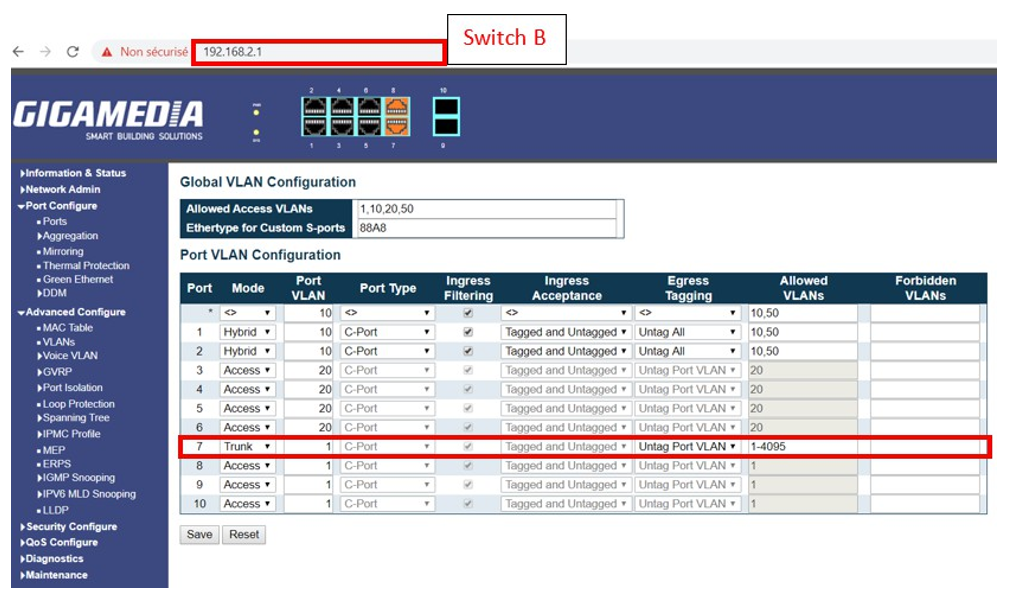
Sauvegarder
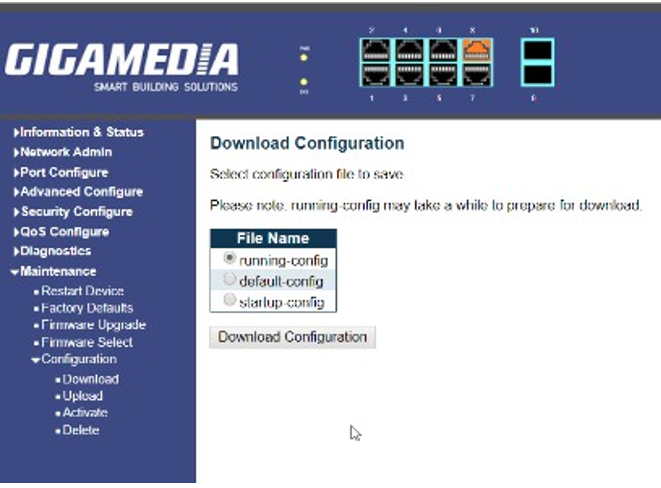
Une fois la configuration terminée et sauvegardée, vous pouvez enregistrer la configuration actuelle vers un fichier de sauvegarde.
Dans Maintenance / Configuration / Télécharger
Puis choisir Running-config et cliquez sur le bouton Télécharger configuration
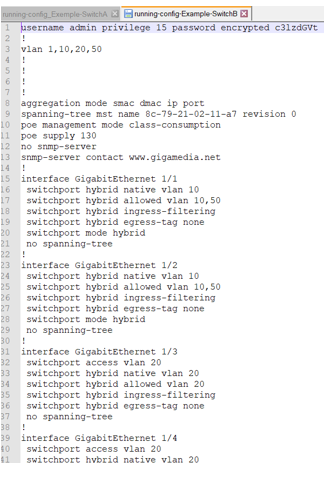
Extrait du fichier running-config :
Cet article a-t-il été utile ?
C'est super !
Merci pour votre commentaire
Désolé ! Nous n'avons pas pu vous être utile
Merci pour votre commentaire
Commentaires envoyés
Nous apprécions vos efforts et nous allons corriger l'article