Tässä dokumentissa kerrotaan, miten Gigamedia-laitteiden käyttäjätunnus ja salasana vaihdetaan. Se mahdollistaa myös uusien käyttäjätilien luomisen. tämä onnistuu vain ylläpitäjän tililtä.
Nauhuriliitäntä
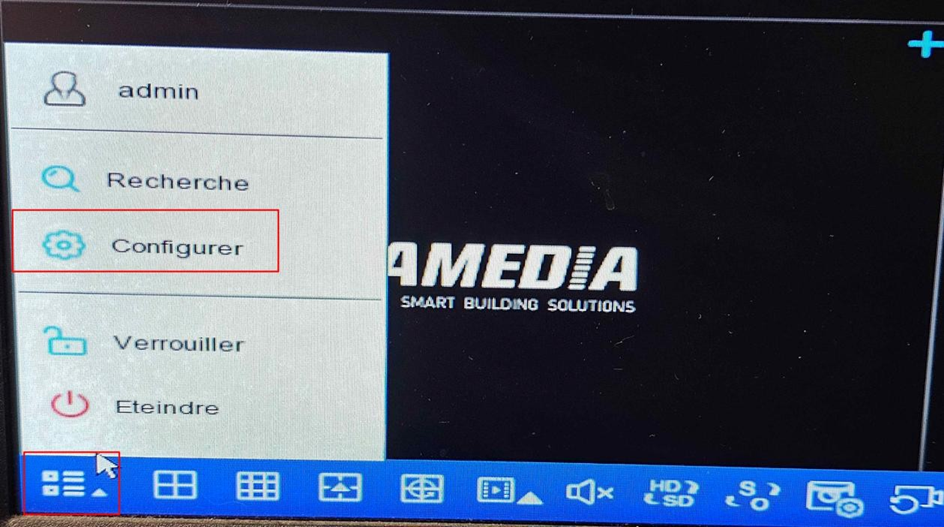
Tallentimen käyttöliittymästä (näyttö HDMI:n kautta kytkettynä laitteeseen) mene oikeaan alakulmaan ja valitse "Määritä".
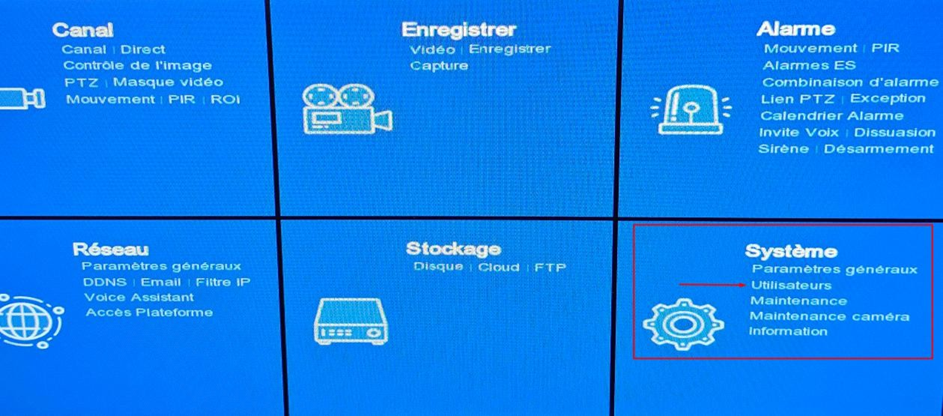
Sitten mene "Järjestelmä" ja klikkaa "Käyttäjä".
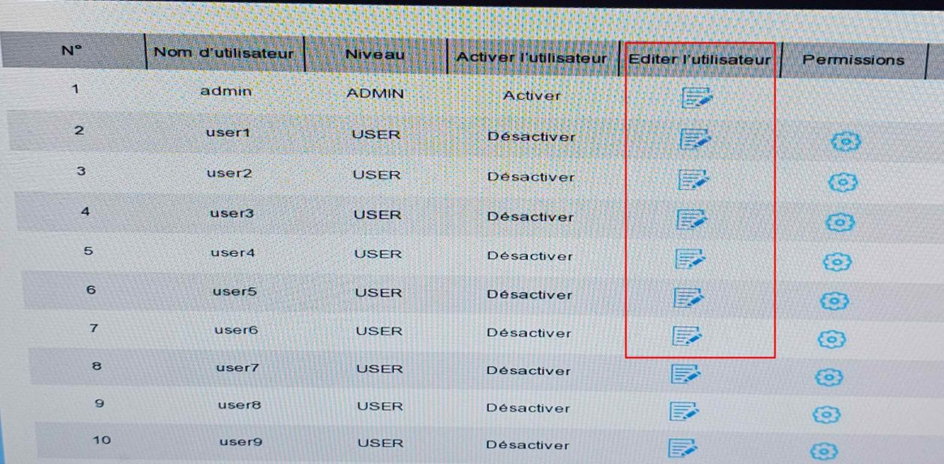
Klikkaa sivulla lehtikuvaketta lyijykynällä vaihtaaksesi halutun käyttäjän.
Uusi sivu avautuu; Voit muokata:
- Käyttäjätunnus;
- salasana (huom: salasanan hyväksymiseksi monimutkaisuuden täytyy olla vihreä — yleensä sen on oltava vähintään 8 merkkiä pitkä, mukaan lukien isokirjain, pieni kirjain, numero ja erikoismerkki);
- Skeeman lukituksen käyttöönotto tai poistaminen käytöstä.
- Sallittujen yksilöllisten käyttäjien määrä (käyttäjien tai laitteiden määrä, jotka voivat käyttää tätä ID:tä);
- "Salasana / Vahvista" -ruutu: rastittamalla sen lisäät tämän tilin salasanan (vain ylläpitäjän tili) jo lisättyihin kameroihin.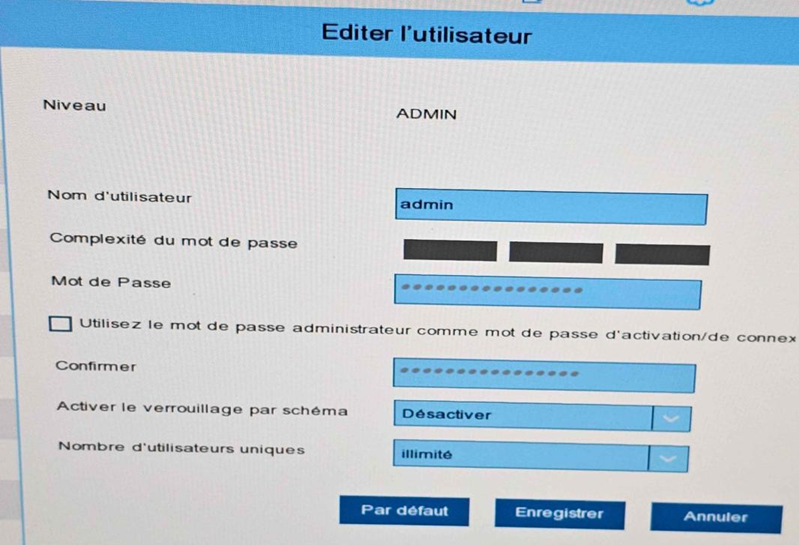
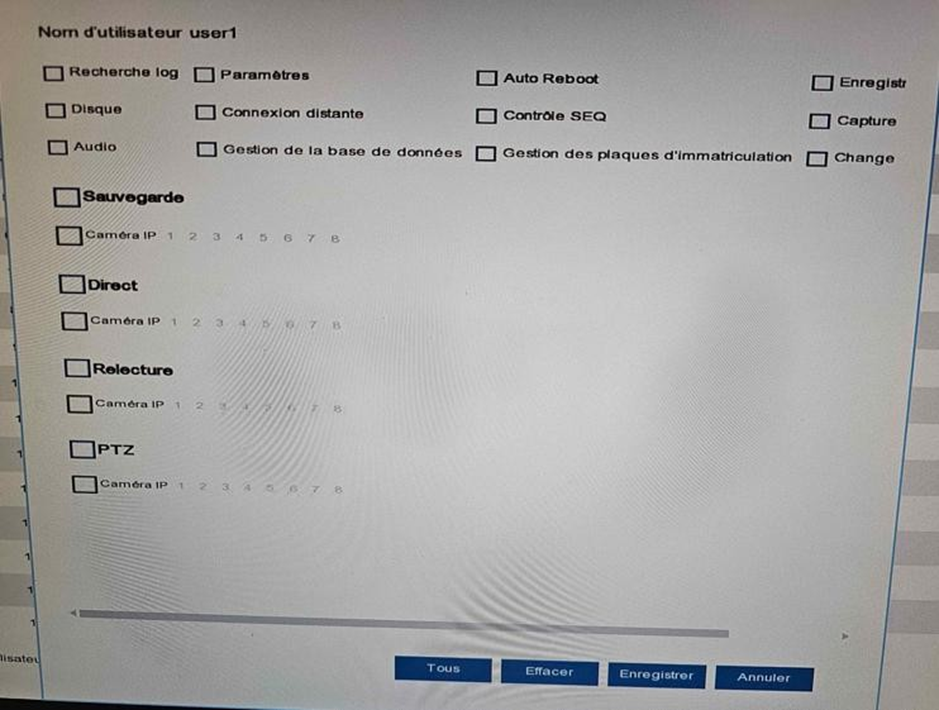
Klikkaamalla "Permissions"-sarakkeessa olevaa hammaspyörää pääset käyttäjäoikeuksien konfiguraatioon.
Ylläpitäjätason käyttäjällä on täydet oikeudet eikä häntä voi muuttaa. Tämän rajapinnan avulla voit määritellä, kenellä on pääsy eri toimintoihin (parametrisointi, toisto jne.).
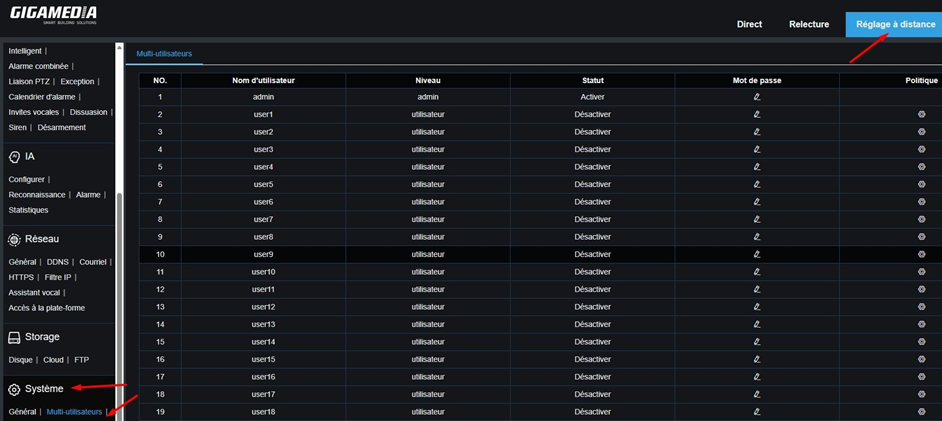
Verkkokäyttöliittymästä voit vaihtaa käyttäjätunnusia menemällä Remote Settings
→ Multi-User → System -kohtaan.
Klikkaamalla kynäkuvaketta "Password"-sarakkeessa avautuu uusi sivu, jossa voit muokata:
- Käyttäjätunnus;
- salasana (huom: salasanan hyväksymiseksi sen monimutkaisuuden on oltava vihreä — yleensä sen tulee olla vähintään 8 merkkiä, mukaan lukien iso, pieni kirjain, numero ja erikoismerkki);
- Sallittujen samanaikaisten yhteyksien määrä (käyttäjien tai laitteiden määrä, jotka voivat käyttää tätä tunnistetta);
- Salasana-kentän jälkeinen valintaruutu: Ottamalla sen käyttöön sovelletaan tätä salasanaa (vain manageritili) jo lisättyihin kameroihin.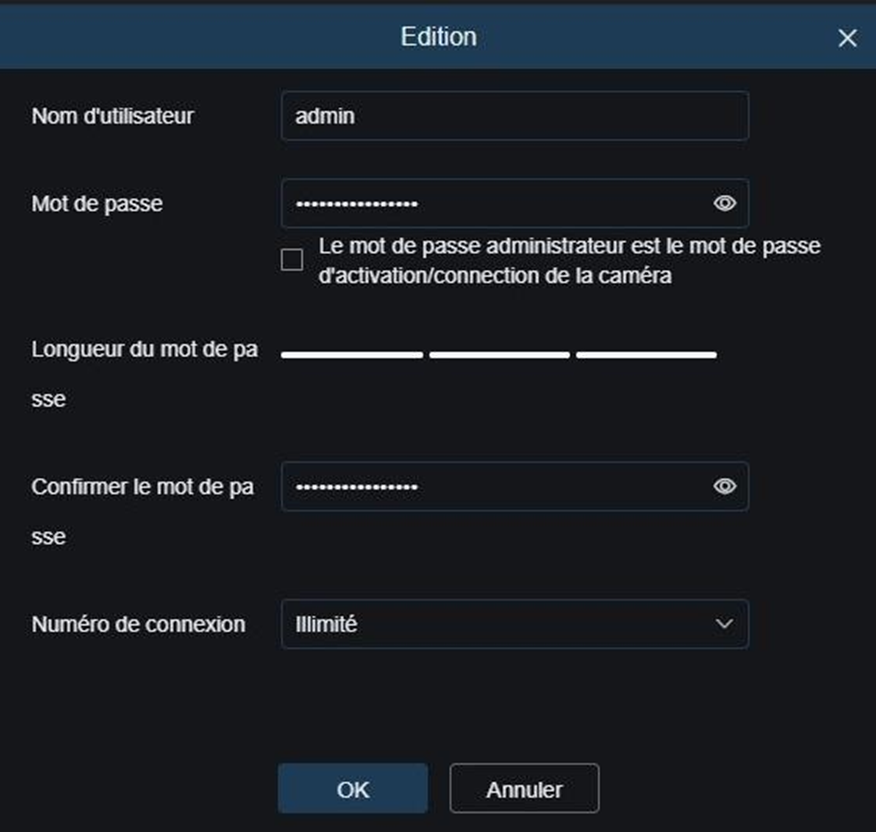
Klikkaamalla "Policy"-sarakkeen hammaspyörää pääset käyttäjäoikeuksien konfiguraatioon.
Ylläpitäjätason käyttäjällä on täydet oikeudet eikä häntä voi muuttaa. Tässä osiossa voit määritellä, kenellä on pääsy funktioihin (parametrisointi, toisto jne.).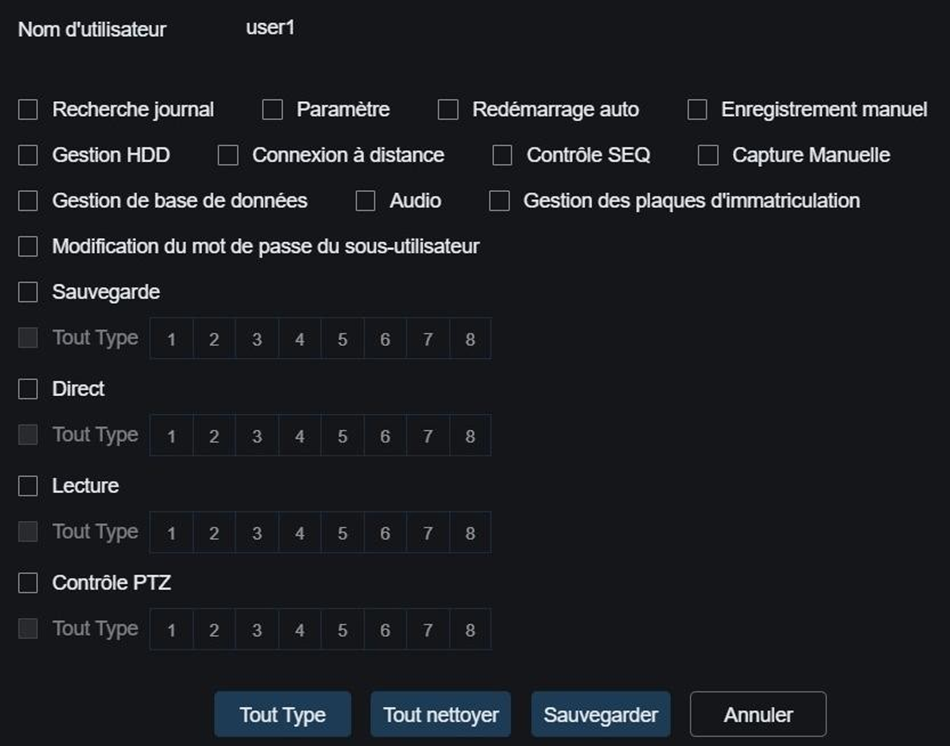
GGM View -sovelluksessa (puhelimella) klikkaa vasemmassa yläkulmassa olevaa kuvaketta ja mene sitten "Remote Settings" -kohtaan.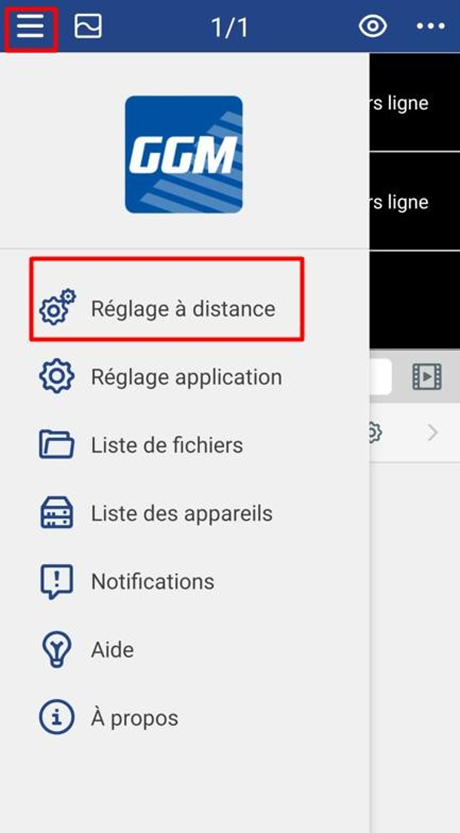
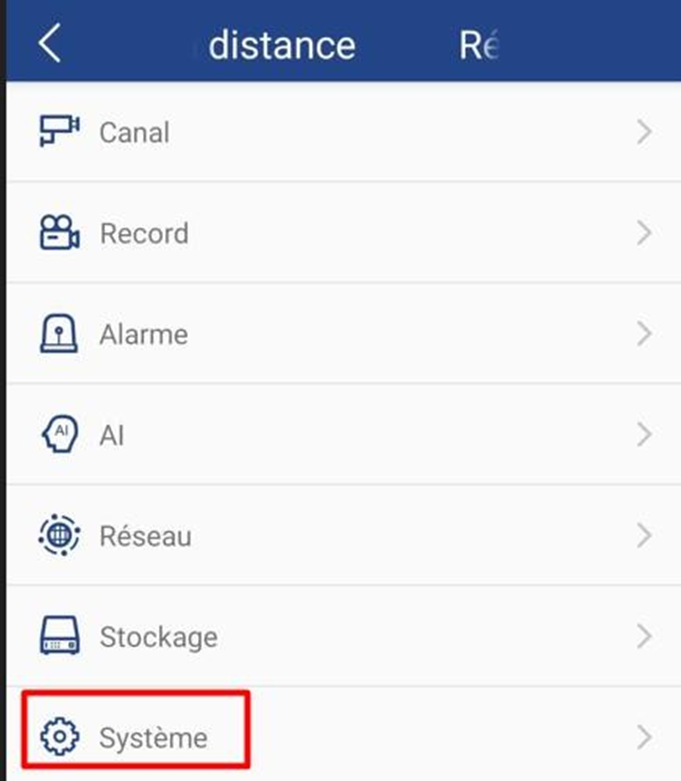
Kun olet valinnut laitteen, mene kohtaan "Järjestelmä".
Valitse sitten "Account Management" päästäksesi käyttäjäasetuksiin.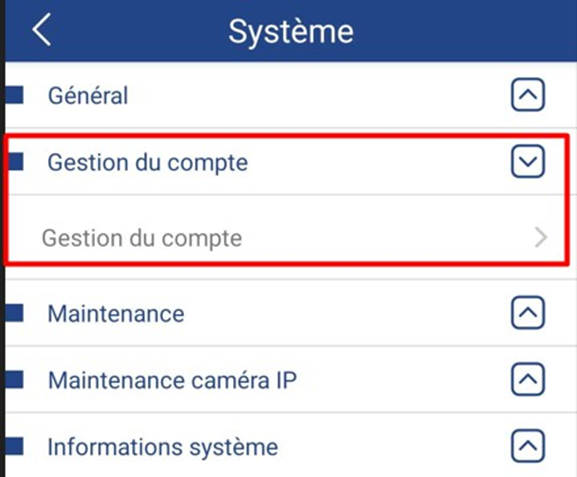
Tältä sivulta voit määrittää käyttäjäprofiileja. Klikkaamalla "Password" pääset kirjautumisasetuksiin.
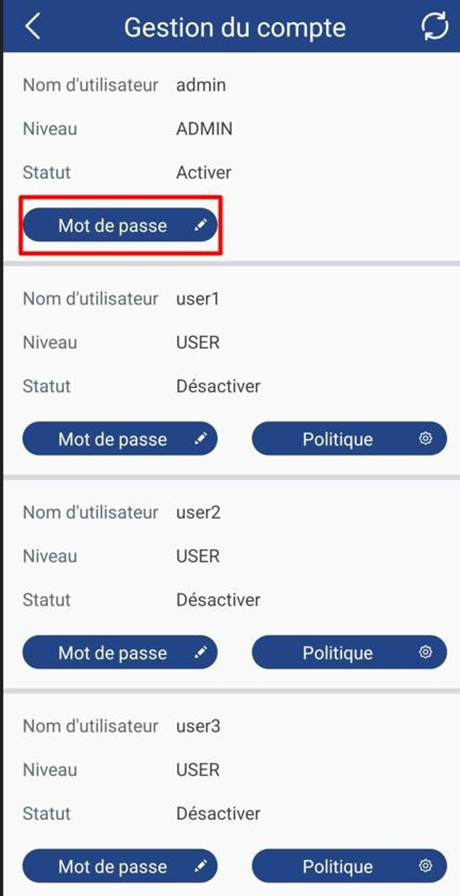
Voit muokata seuraavia:
- Käyttäjätunnus;
- salasana (varmista, että noudatat monimutkaisuussääntöjä, jotta se hyväksytään);
- Samanaikaisten yhteyksien enimmäismäärä: käyttäjien tai laitteiden määrä, jotka voivat käyttää tätä ID:tä;
- Valintaruutu, jolla käytetään salasanaa tälle tilille (vain manageritili) kameroihin, jotka on jo lisätty.
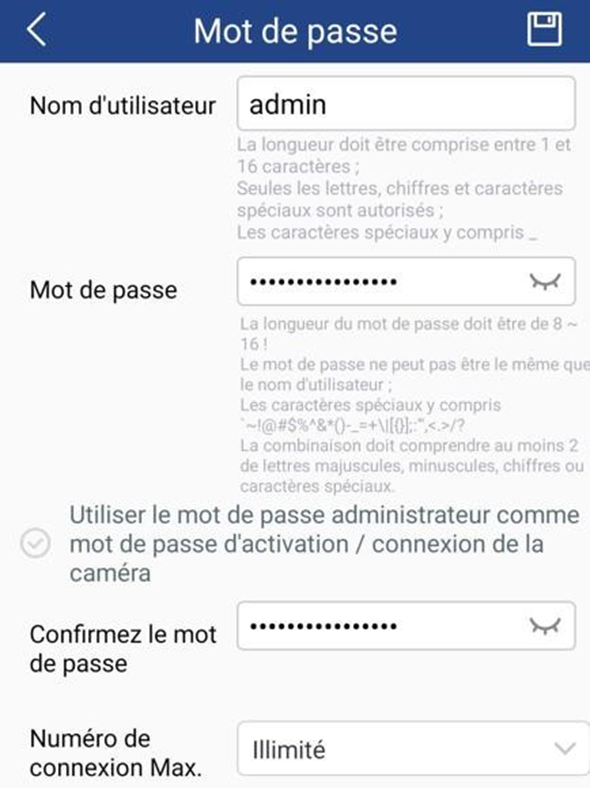
Edelliseltä sivulta napauta "Politiikka". Tämä antaa sinun määritellä muille käyttäjille myönnetyt oikeudet.
Ylläpitäjätilillä on oletuksena täydet oikeudet, eikä sitä voi muuttaa.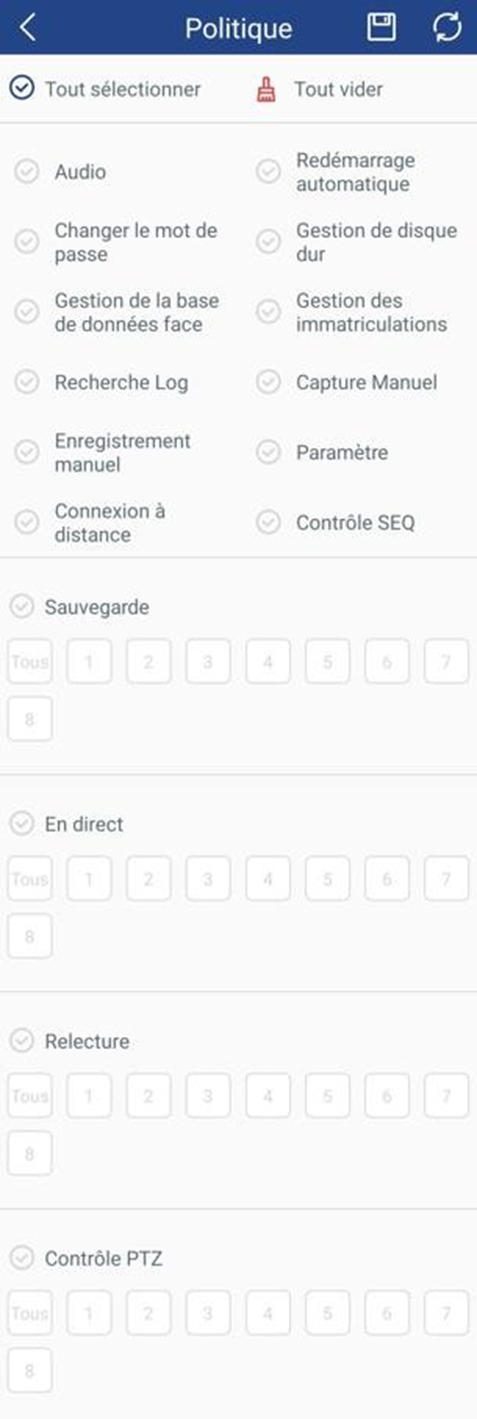
Auttoiko tämä artikkeli?
Loistavaa!
Kiitos palautteestasi
Pahoittelut ettemme voineet auttaa
Kiitos palautteestasi
Palaute lähetetty
Kiitos palautteesta. Yritämme korjata artikkelin