Este documento explica cómo cambiar el nombre de usuario y la contraseña de los dispositivos Gigamedia. También te permite crear nuevas cuentas de usuario. esto solo puede hacerse desde la cuenta de Administrador.
Interfaz de grabadora
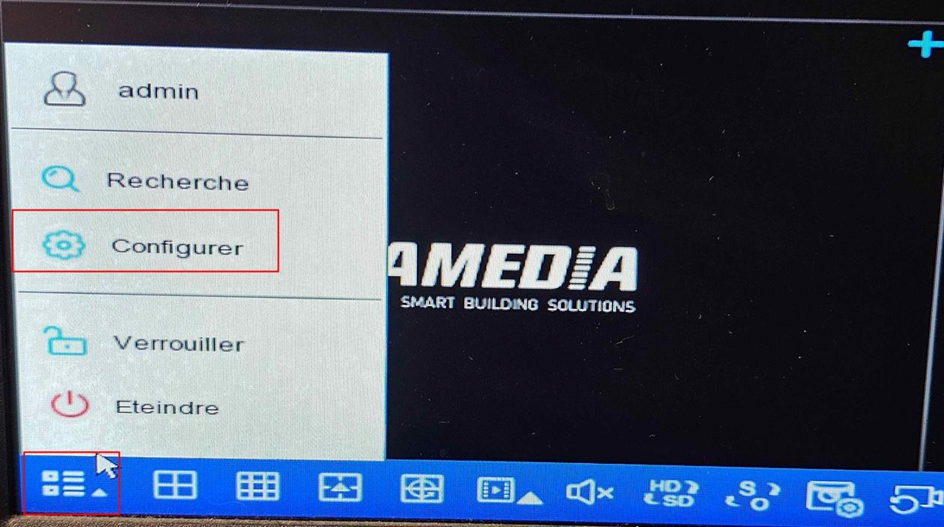
Desde la interfaz de la grabadora (pantalla conectada vía HDMI al dispositivo), ve a la esquina inferior derecha y selecciona "Configurar".
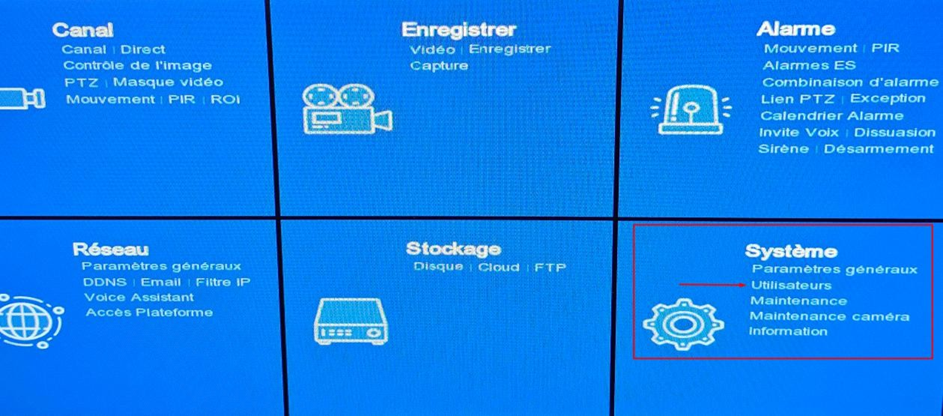
Luego, ve a "Sistema" y haz clic en "Usuario".
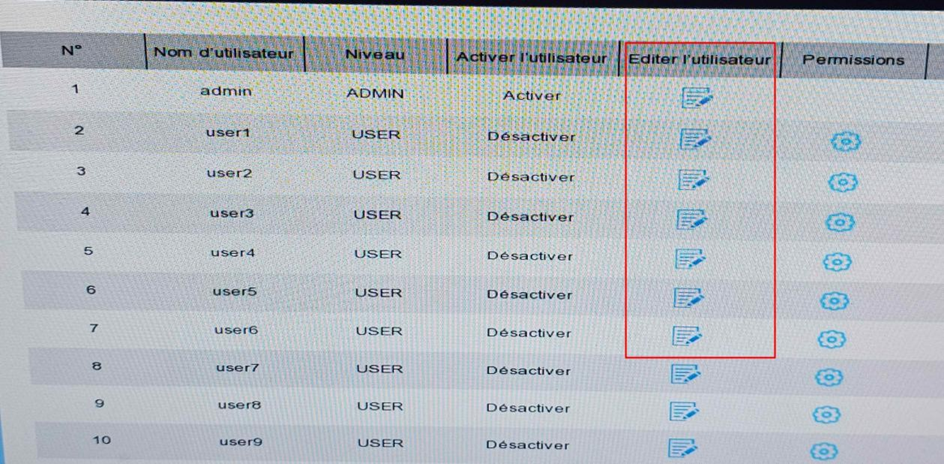
En la página, haz clic en el icono de la hoja con un lápiz para cambiar al usuario deseado.
Se está abriendo una nueva página; Podrás modificar:
- Nombre de usuario;
- la contraseña (nota: para que se acepte la contraseña, la complejidad debe estar en verde — en general debe tener al menos 8 caracteres, incluyendo una mayúscula, una letra minúscula, un número y un carácter especial);
- Habilitar o desactivar el bloqueo de esquemas.
- El número de usuarios únicos permitidos (el número de usuarios/dispositivos que pueden usar este ID);
- la casilla "Contraseña / Confirmar": al marcarla, aplicas la contraseña de esta cuenta (solo cuenta de administrador) a las cámaras ya añadidas.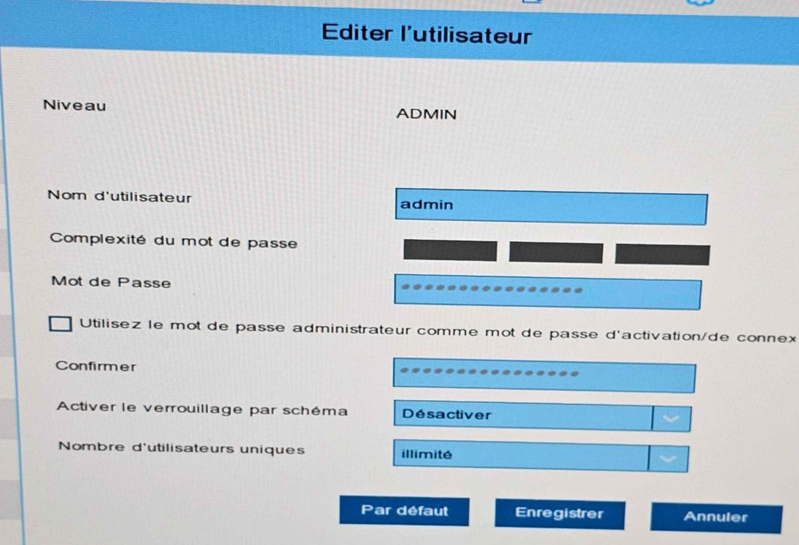
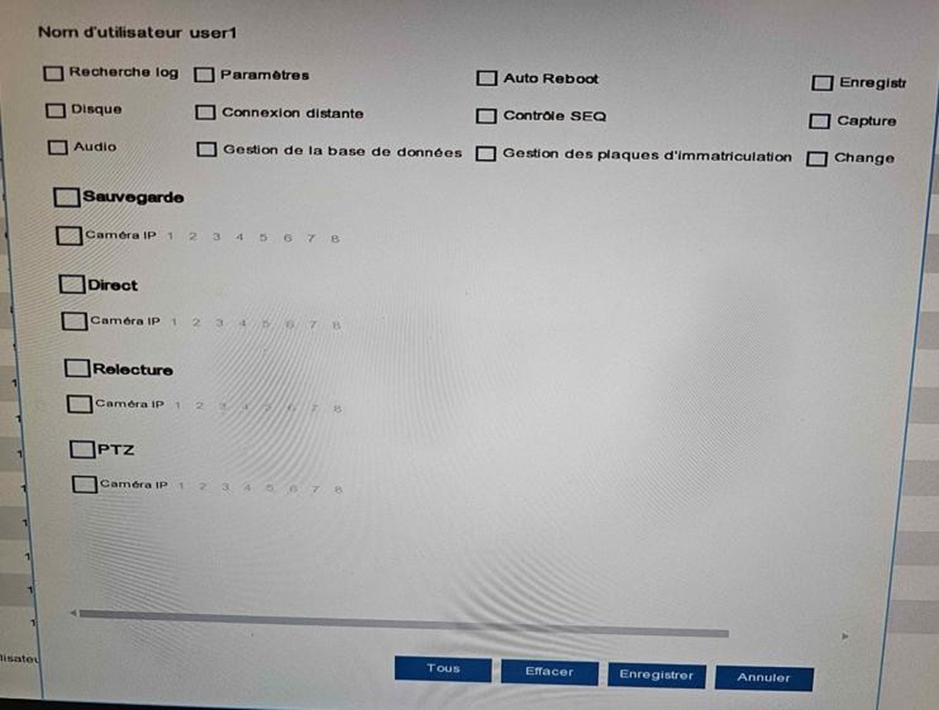
Al hacer clic en la rueda dentada de la columna "Permisos", accederás a la configuración de derechos de usuario.
El usuario a nivel Administrador tiene todos los derechos y no puede ser modificado. Esta interfaz te permite definir quién tendrá acceso a las diferentes funciones (parametrización, repetición, etc.).
Interfaz web
Desde la interfaz web, puedes cambiar los IDs de usuario yendo a Ajustes Remotos
→ Sistema de → Multiusuario.
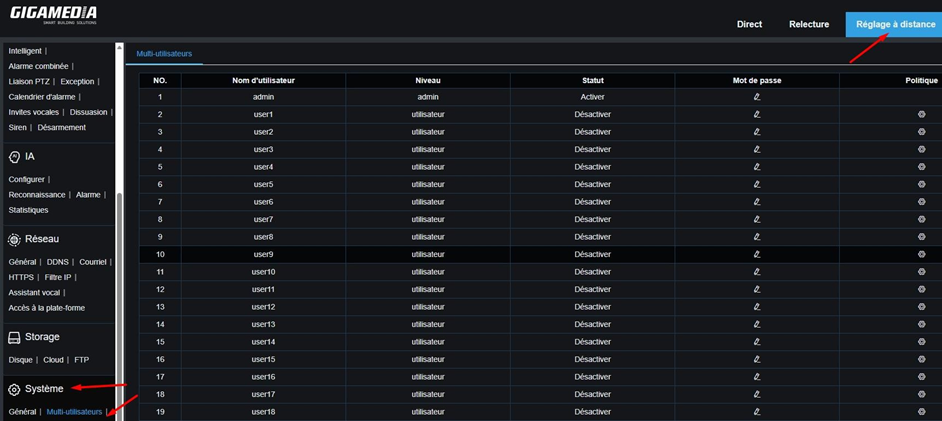
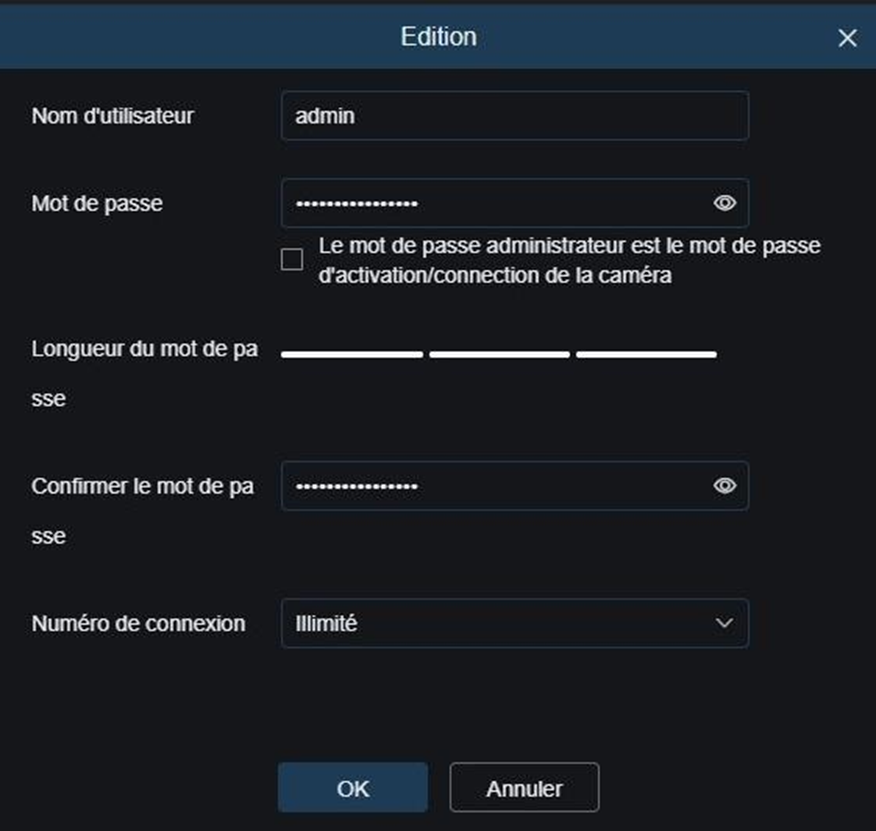
Al hacer clic en el icono del lápiz en la columna "Contraseña", se abre una nueva página donde puedes editar:
- Nombre de usuario;
- la contraseña (nota: para que la contraseña sea aceptada, su nivel de complejidad debe estar en verde — en general, debe tener al menos 8 caracteres incluyendo mayúsculas, minúsculas, un número y un carácter especial);
- El número de conexiones concurrentes permitidas (el número de usuarios/dispositivos que pueden usar este ID);
- La casilla de verificación después del campo Contraseña: Al activarla, aplicas esta contraseña (solo cuenta de administrador) a cámaras que ya se hayan añadido.
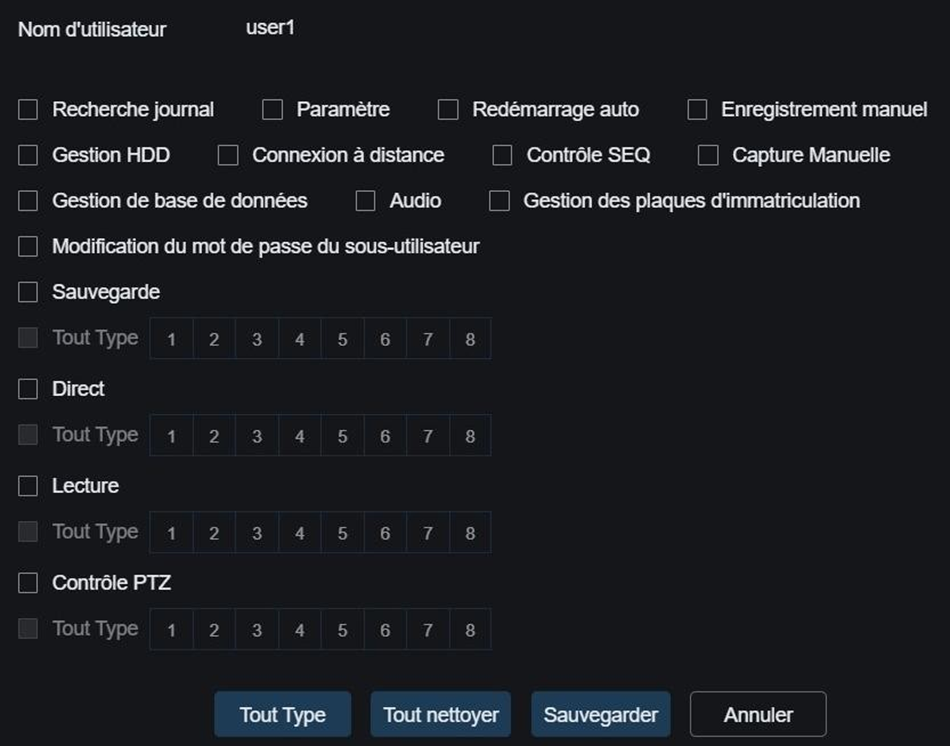
Al hacer clic en la rueda dentada de la columna "Política" te llevará a la configuración de derechos de usuario.
El usuario a nivel Administrador tiene todos los derechos y no puede ser modificado. Esta sección te permite definir quién tendrá acceso a las funciones (parametrización, repetición, etc.).
Interfaz telefónica
En la app GGM View (en el móvil), haz clic en el icono de la esquina superior izquierda y luego ve a "Ajustes remotos".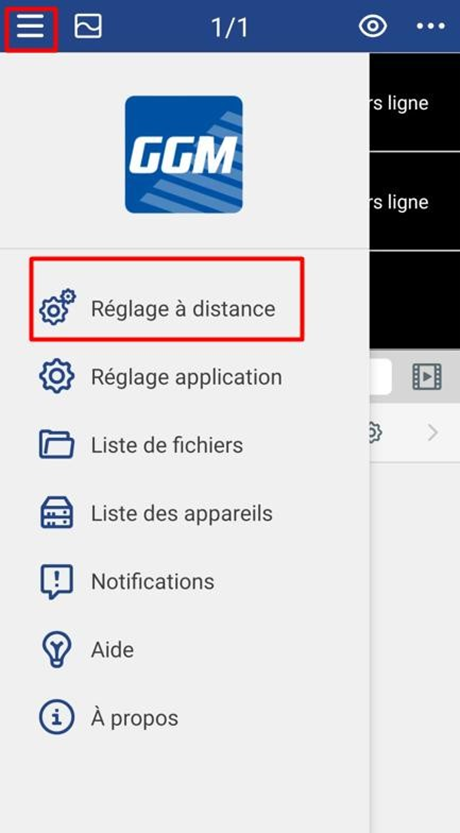
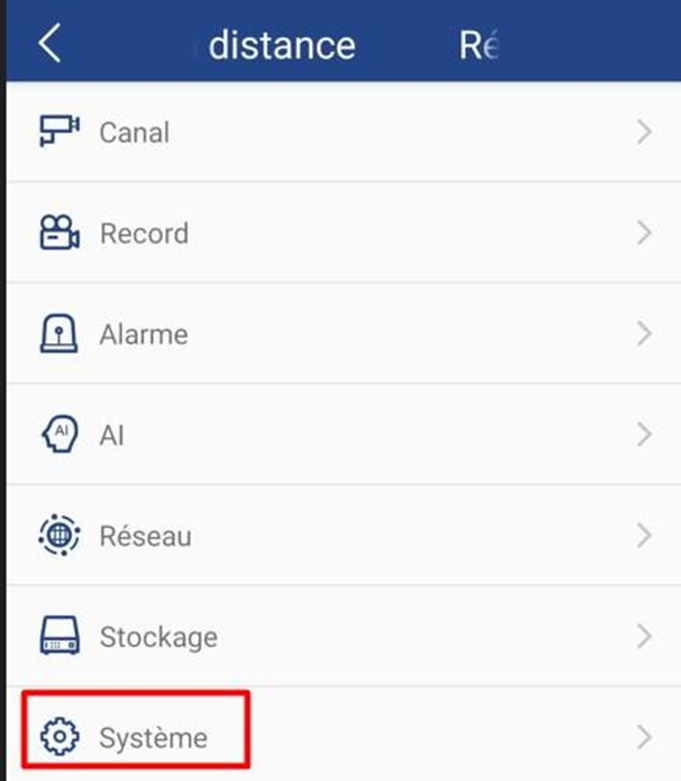
Una vez que hayas elegido el dispositivo, ve a "Sistema".
Luego selecciona "Gestión de cuentas" para acceder a la configuración del usuario.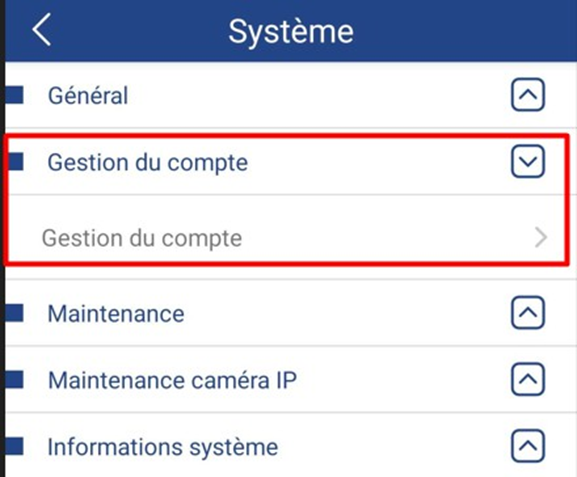
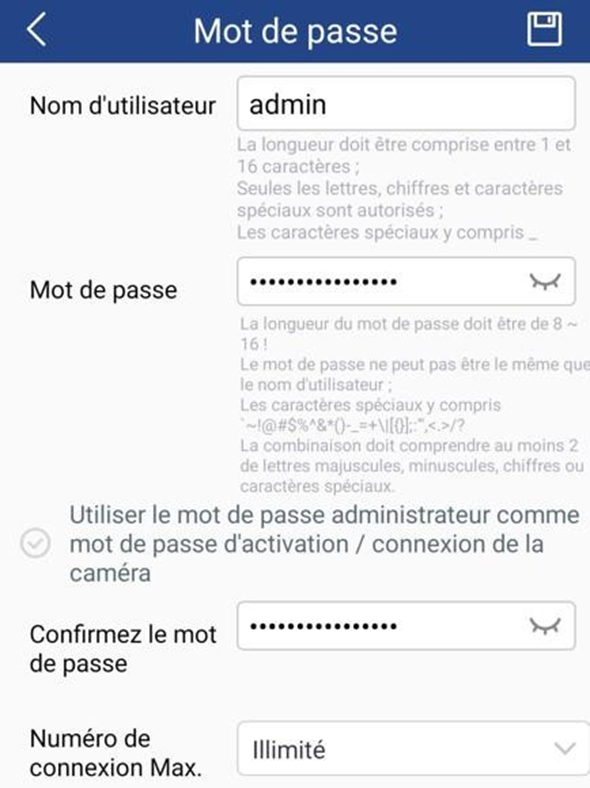
Desde esta página, puedes configurar perfiles de usuario. Al hacer clic en "Contraseña" accedes a la configuración de acceso.
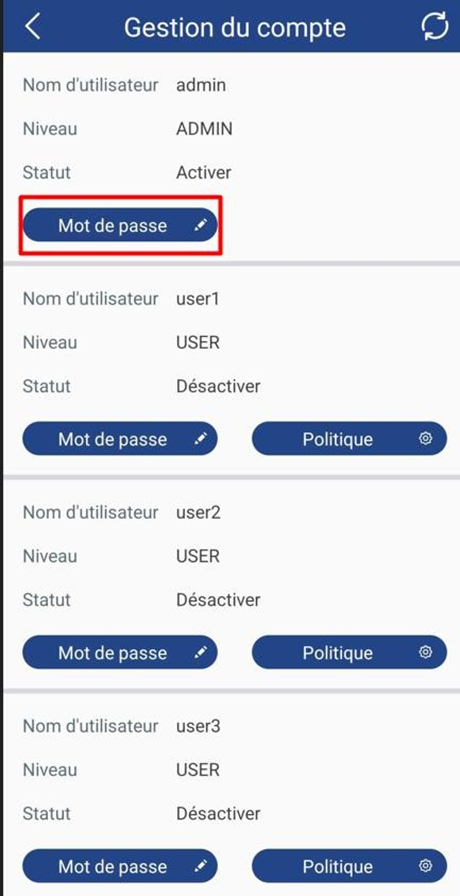
Podrás editar lo siguiente:
- Nombre de usuario;
- la contraseña (asegurarse de cumplir con las reglas de complejidad para que sea aceptada);
- El número máximo de conexiones concurrentes: el número de usuarios/dispositivos que pueden usar este ID;
- La casilla para aplicar la contraseña de esta cuenta (solo cuenta de gestor) a las cámaras que ya se han añadido.
Desde la página anterior, pulsa en "Política". Esto te permite definir los derechos concedidos a otros usuarios.
La cuenta de Administrador tiene todos los derechos por defecto y no puede ser modificada.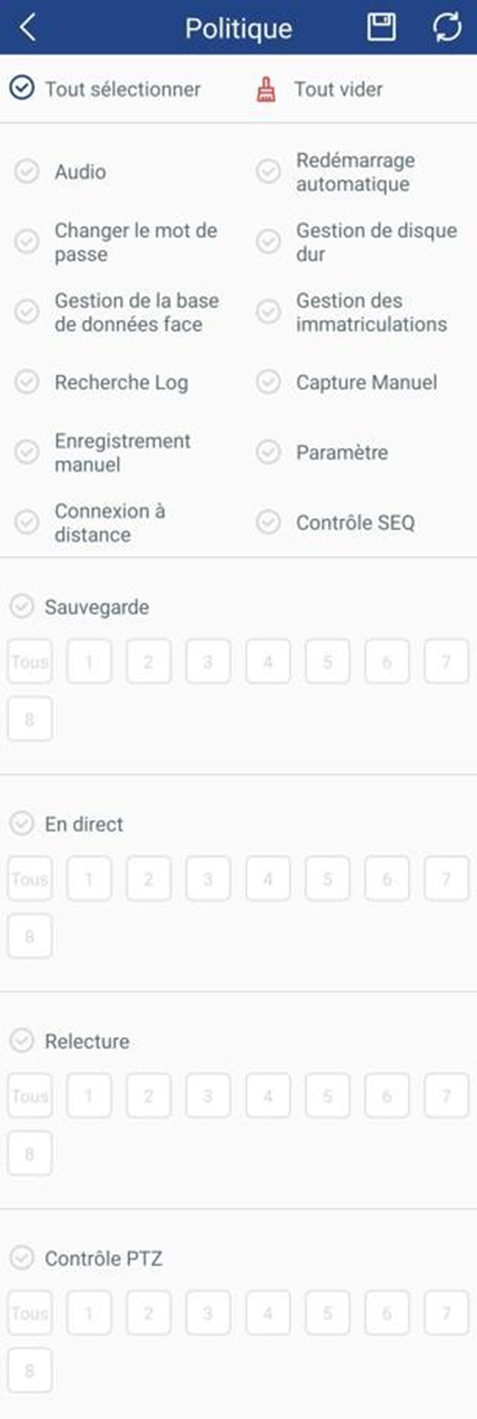
¿Le ha sido útil este artículo?
¡Qué bien!
Gracias por sus comentarios
¡Sentimos mucho no haber sido de ayuda!
Gracias por sus comentarios
Sus comentarios se han enviado
Agradecemos su esfuerzo e intentaremos corregir el artículo