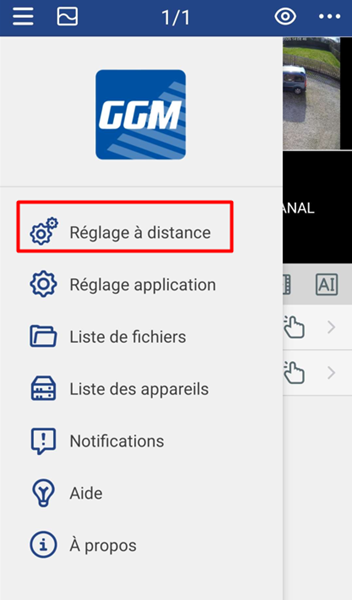
Päästäksesi tekoälyn konfiguraatioihin, mene sovelluksesi "Remote Settings" -valikkoon.
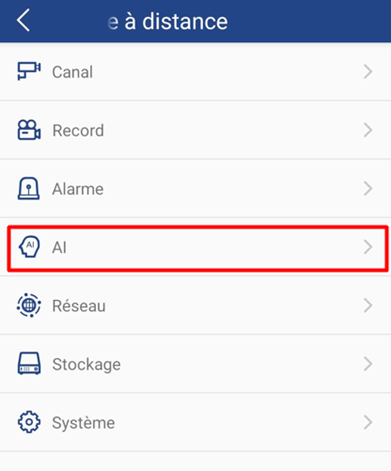
Valitse sitten "AI"-valikko.
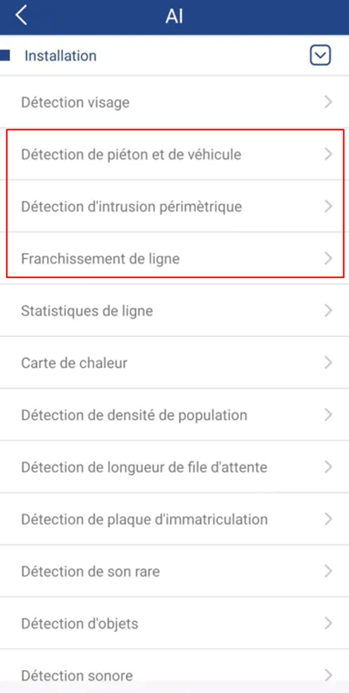
Tästä valikosta valitse "Asennus" ja avaa pudotusvalikko. Täältä löydät kolme pääasiallista älykästä ominaisuutta (yhteensopivia useimpien Gigamedia-kameroiden kanssa):
- Ihmisten ja ajoneuvojen havaitseminen
- Perimetrin tunkeutumisen havaitseminen
- Linjan ylitys
Älykkäiden toimintojen konfigurointi
1) Ihmisen ja ajoneuvon havaitseminen
Kalenterin avulla voit valita toiminnon aktivointijaksot.
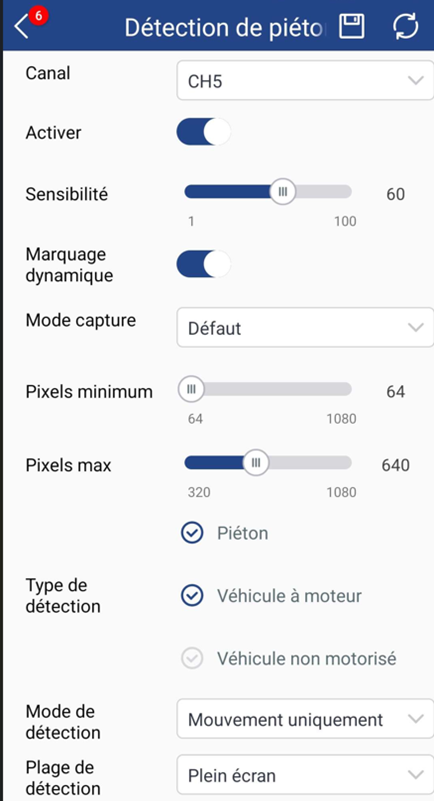
Herkkyys määrittää laitteen reagoinnin: mitä korkeampi arvo (lähellä 100), sitä nopeampi havaitseminen on, mutta sitä suurempi riski vääriin havaitsemiseen.
Dynaamiset tunnistenäytöt tunnistivat ihmiset tai ajoneuvot ruudulla kehystämällä heidät.
Kaappaustilassa voit valita reaaliaikaisen tai intervallilaukauksen välillä (määritelty väli jokaisen havaitsemisen välillä).
Maksimi- ja minimipikseliarvot määrittävät havaittavien kohteiden koon:
- Minimipikseli = pienin koko, jonka ihminen tai ajoneuvo voi olla ruudulla (hyvin kaukana olevat kohteet).
- Maksimipikseli = suurin koko, jonka ihminen tai ajoneuvo voi olla ruudulla (hyvin lähellä olevia kohteita).
Suosittelemme käyttämään näyttöä, joka on kytketty nauhuriin, jotta tämä asetus voidaan asettaa: näin saat tarkemman katselun.
Tunnistustyyppi: Mahdollistaa kohteen valitsemisen (ihminen, ajoneuvo ja/tai moottoriton ajoneuvo).
Havaitsemistila: Määrittää, tulisiko havaitseminen aktivoida paikallaan olevassa (staattisessa) vai liikkuvassa kohteessa.
Havaitsemisalue: Määrittää alueen, jonka tallentimen tulisi havaita. Oletuksena tunnistus kattaa koko näytön; valitse "Custom" määrittääksesi tietyn alueen.
Säännöt: Voit asettaa havaitsemisviivan tai alueen (näkyvissä vain, jos havaitsemisalue on asetettu "Mukautettu").
2) Alueen tunkeutuminen
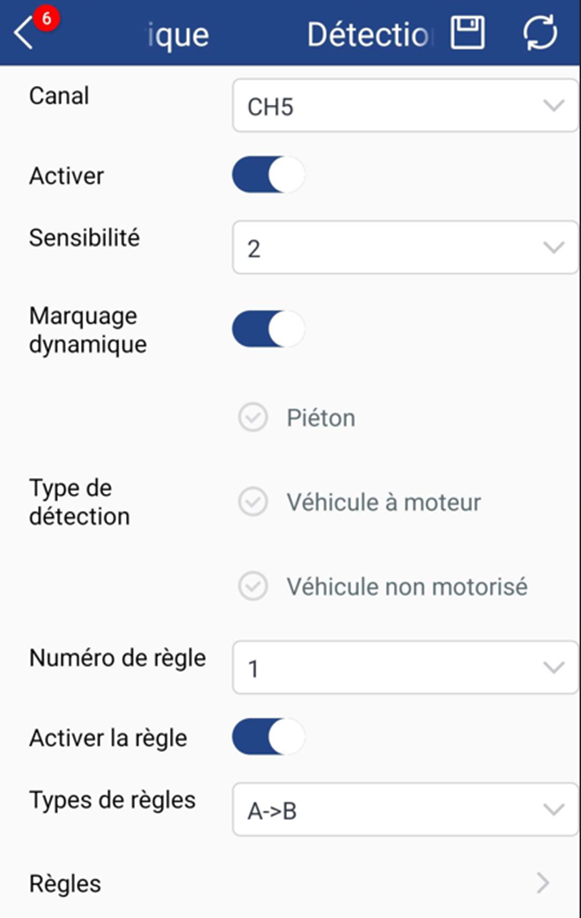
Sääntönumero mahdollistaa enintään neljän säännön tai neljän vyöhykkeen määrittämisen (numeron valitseminen avaa vastaavan säännön konfiguraation).
Sääntötyyppi määrittelee havaitsemissuunnan:
A->B: Toiminto aktivoituu, kun ihminen tai ajoneuvo saapuu alueelle.
A<-B: Toiminto käynnistyy, kun ihminen tai ajoneuvo poistuu alueelta.
A<->B: Toiminto aktivoituu, kun ihminen tai ajoneuvo saapuu alueelle tai poistuu alueelta.
"Säätö"-painike antaa sinun vaihtaa vyöhykkeiden määrittelytilaan.
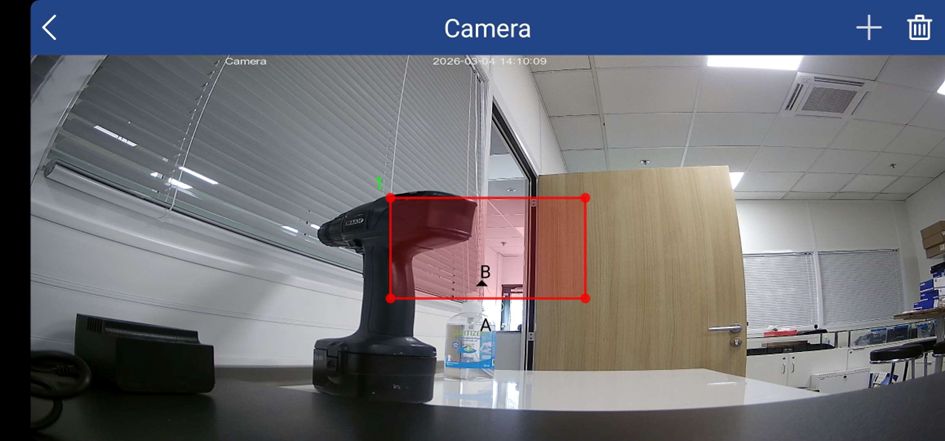
Tällä sivulla voit lisätä vyöhykkeen painamalla "+"-painiketta tai poistaa sen napauttamalla roskiksen kuvaketta.
Kun alue on lisätty, voit liikuttaa sitä painamalla ja pitämällä sitä painamalla ja pitämällä sitä samalla kun vetät.
Alueen muodon muuttamiseksi sinun täytyy painaa punaisia pisteitä alueen molemmissa päissä ja liikuttaa sormea samalla kun pidät näyttöä pohjassa, jotta pisteet asetetaan haluttuihin paikkoihin.
Ole kuitenkin varovainen, ettet sijoita liimattua aluetta kuvan reunoille, sillä se voi estää sisäänpääsyn havaitsemisen.
3) Linjan poistumisen havaitseminen
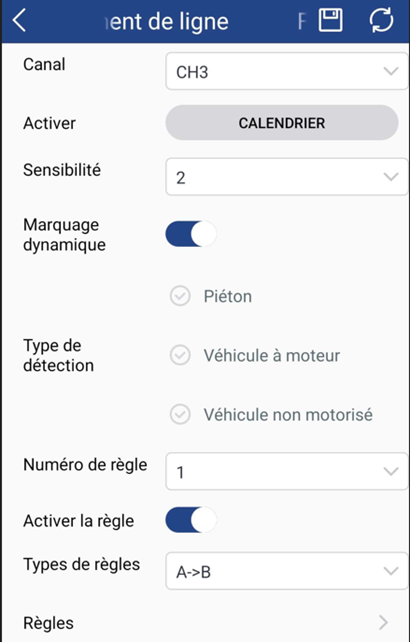
Versio ennen vuotta 2023
Vuoden 2024 jälkeinen versio (mukana 2424)
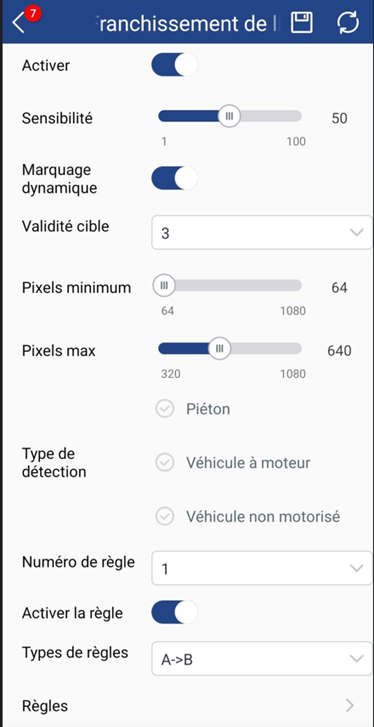
Konfiguraatiovaihtoehdot ovat identtiset kuin alueen tunkeutumisen havaitsemisessa tai jalankulkijan/ajoneuvon havaitsemisessa: vain sääntöjen asetus muuttuu.
Suosittelemme kuitenkin asentamaan tämän älykkään ominaisuuden suoraan tallentimeen kytketyltä näytöltä vuoden 2024 jälkeisissä versioissa.
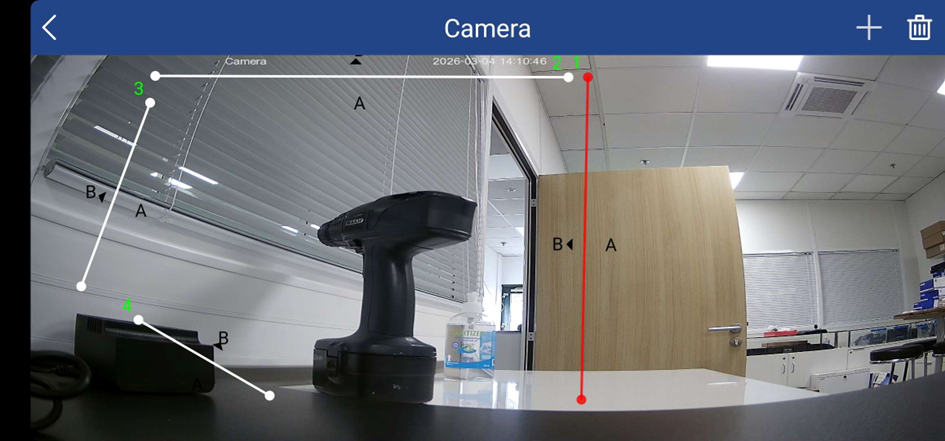
Linjan ylivuodon tapauksessa määrittelemme havaitsemislinjan, emme vyöhykettä.
Siksi on tärkeää varmistaa, että se on oikeassa paikassa: jos viiva asetetaan näytön reunalle, älykäs tunnistus ei välttämättä tunnista ylitystä oikein, kuten reunuksen tunkeutumisessa. Sama pätee syötteisiin: suosittelemme siirtämään aukon linjaa havaitsemisvirheiden välttämiseksi
Auttoiko tämä artikkeli?
Loistavaa!
Kiitos palautteestasi
Pahoittelut ettemme voineet auttaa
Kiitos palautteestasi
Palaute lähetetty
Kiitos palautteesta. Yritämme korjata artikkelin