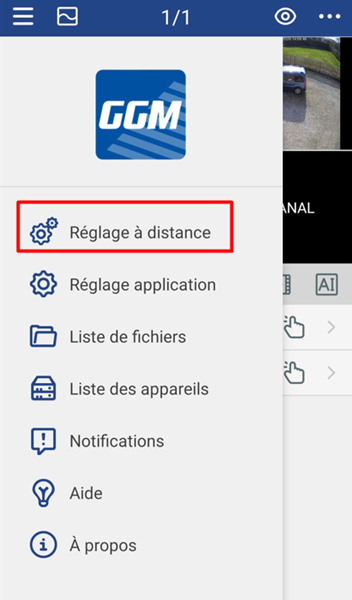
Um auf KI-Konfigurationen zuzugreifen, gehe in deiner App ins Menü "Remote Settings".
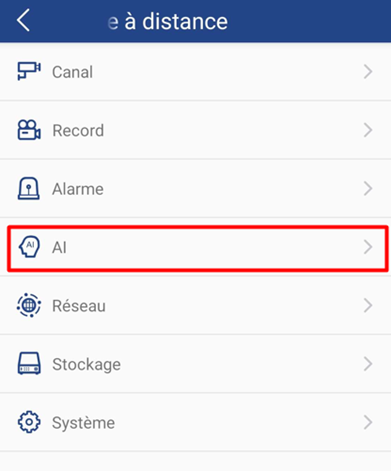
Dann wähle das Menü "KI".
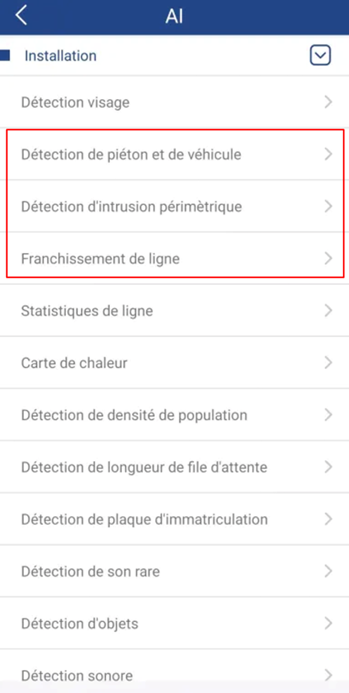
Wählen Sie in diesem Menü "Installation" aus, um das Dropdown-Menü anzuzeigen.
Hier finden Sie die drei wichtigsten intelligenten Funktionen (kompatibel mit den meisten Gigamedia-Kameras):
- Mensch- und Fahrzeugerkennung
- Perimeter-Intrusionserkennung
- Streckenkreuzung
Konfiguration von Smart Functions
1) Mensch- und Fahrzeugerkennung
Der Kalender ermöglicht es Ihnen, die Aktivierungsperioden der Funktion auszuwählen.
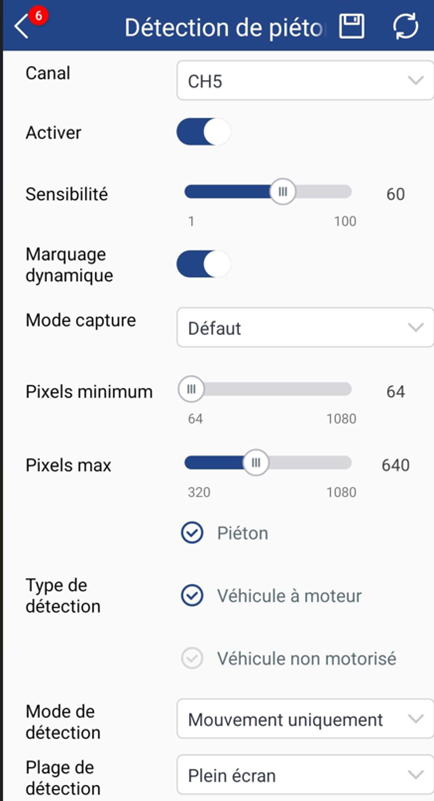
Die Empfindlichkeit definiert die Reaktionsfähigkeit des Geräts: Je höher der Wert (nahe 100), desto schneller erfolgt die Erkennung, desto größer ist das Risiko falscher Erkennungen.
Dynamisches Tagging zeigt Personen oder Fahrzeuge auf dem Bildschirm an, indem sie gerahmt werden.
Der Capture-Modus erlaubt es Ihnen, zwischen Echtzeit- oder Intervall-Triggern zu wählen (mit einem definierten Intervall zwischen den Detektionen).
Die maximalen und minimalen Pixelwerte definieren die Größe der zu detektierenden Ziele:
- Minimales Pixel = kleinste Größe, die ein Mensch oder Fahrzeug auf dem Bildschirm sein kann (sehr entfernte Objekte).
- Maximales Pixel = die größte Größe, die ein Mensch oder Fahrzeug auf dem Bildschirm haben kann (sehr nahe Objekte).
Wir empfehlen, einen Monitor zu verwenden, der mit dem Recorder verbunden ist, um diese Option einzustellen: Das ermöglicht eine genauere Anzeige.
Erkennungstyp: Ermöglicht es, das Ziel auszuwählen (Mensch, Fahrzeug und/oder nicht motorisiertes Fahrzeug).
Erkennungsmodus: Definiert, ob die Erkennung auf einem stationären (statischen) oder beweglichen Ziel ausgelöst werden soll.
Erkennungsbereich: Bestimmt den Bereich, in dem der Rekorder detektieren sollte. Standardmäßig deckt die Erkennung den gesamten Bildschirm ab; wähle "Custom", um einen bestimmten Bereich zu definieren.
Regeln: Ermöglicht es, die Erkennungslinie oder den Bereich einzustellen (sichtbar nur, wenn der Erkennungsbereich auf "Benutzerdefiniert" gesetzt ist).
2) Perimeter-Intrusion
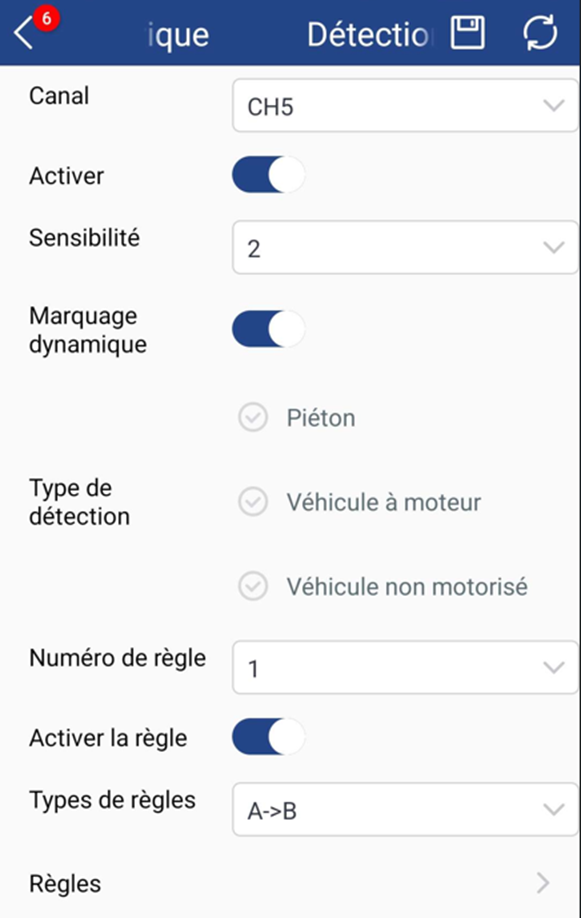
Die Regelnummer erlaubt es dir, bis zu vier Regeln oder vier Zonen zu definieren (die Auswahl einer Zahl öffnet die Konfiguration der entsprechenden Regel).
Der Regeltyp definiert die Erkennungsrichtung:
A->B: Die Funktion wird ausgelöst, wenn ein Mensch oder Fahrzeug das Gebiet betritt.
A<-B: Die Funktion wird ausgelöst, wenn ein Mensch oder Fahrzeug das Gebiet verlässt.
A<->B: Die Funktion wird ausgelöst, wenn ein Mensch oder Fahrzeug das Gebiet betritt oder verlässt.
Mit der "Anpassung"-Taste kannst du in den Zonendefinitionsmodus wechseln.
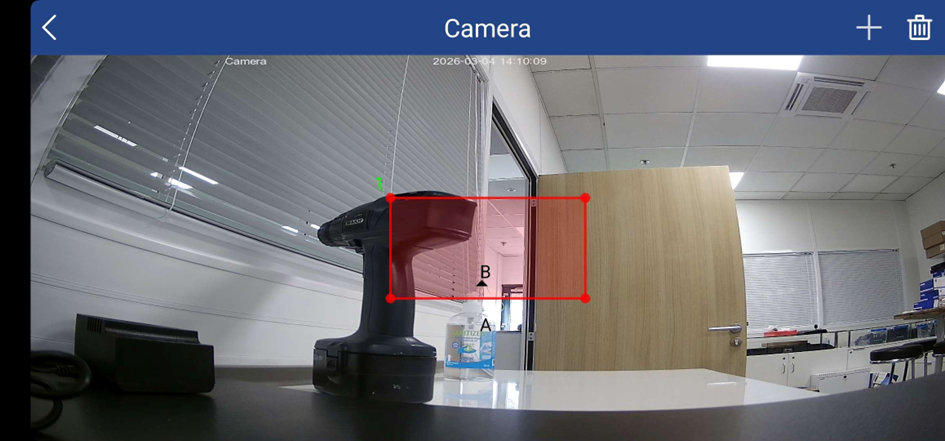
Auf dieser Seite können Sie eine Zone hinzufügen, indem Sie die "+"-Taste drücken, oder sie entfernen, indem Sie auf das Mülltonnensymbol tippen.
Sobald der Bereich hinzugefügt wurde, kannst du ihn verschieben, indem du ihn beim Ziehen gedrückt hältst.
Um die Form des Bereichs zu verändern, musst du auf die roten Punkte an jedem Ende des Bereichs drücken und dann deinen Finger bewegen, während du den Bildschirm gedrückt hältst, um die Punkte an die gewünschten Stellen zu platzieren.
Bitte seien Sie jedoch vorsichtig, den eingeklebten Bereich nicht an den Rändern des Bildes zu platzieren, da dies die Erkennung des Eintritts in den Bereich verhindern könnte.
3) Streckenabbruchserkennung
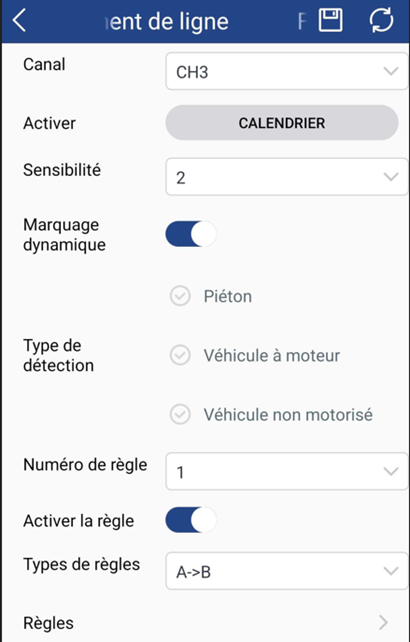
Version vor 2023
Version nach 2024 (2424 eingeschlossen)
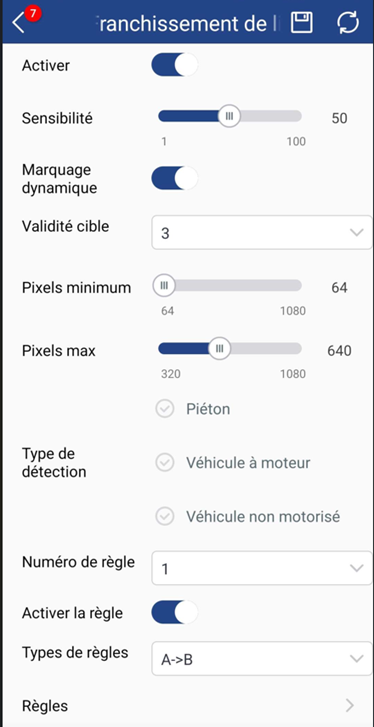
Die Konfigurationsoptionen sind identisch mit denen der Perimeter-Einbruchserkennung oder Fußgänger-/Fahrzeugerkennung: Nur die Einstellung der Regeln wird geändert. Wir empfehlen jedoch, diese smarte Funktion über einen direkt mit dem Rekorder verbundenen Bildschirm für die Versionen nach 2024 einzurichten.
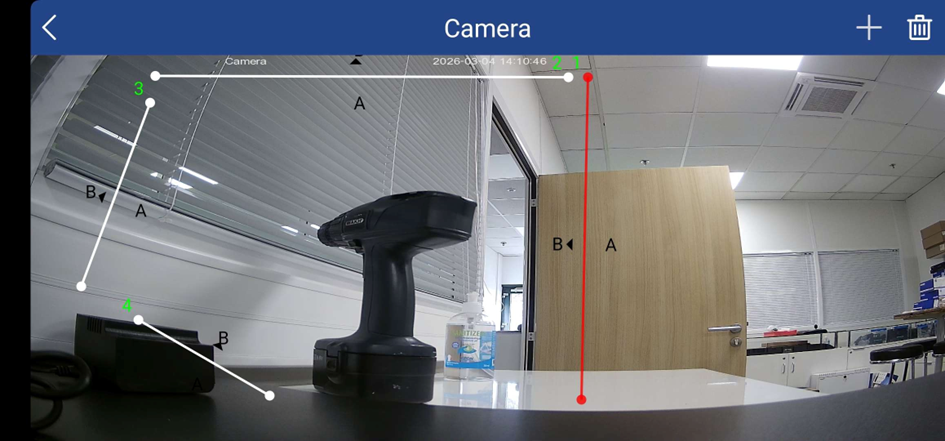
Für Leitungsüberlauf definieren wir eine Detektionslinie und keine Zone. Es ist daher wichtig sicherzustellen, dass sie korrekt positioniert ist: Wenn die Linie am Rand des Bildschirms platziert ist, erkennt die intelligente Erkennung möglicherweise die
Überquerung nicht korrekt, wie bei Perimeter-Intrusion. Dasselbe gilt für Eingaben: Wir empfehlen, die Linie einer Öffnung zu verschieben, um Erkennungsfehler zu vermeiden
War dieser Artikel hilfreich?
Das ist großartig!
Vielen Dank für das Feedback
Leider konnten wir nicht helfen
Vielen Dank für das Feedback
Feedback gesendet
Wir wissen Ihre Bemühungen zu schätzen und werden versuchen, den Artikel zu korrigieren