Per accedere alle configurazioni dell'IA, vai al menu "Impostazioni Remoto" dalla tua app.
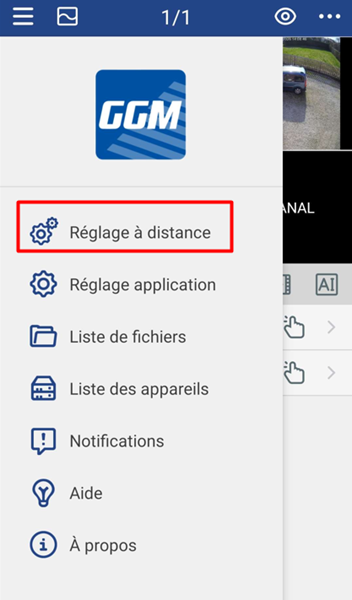
Poi seleziona il menu "AI".
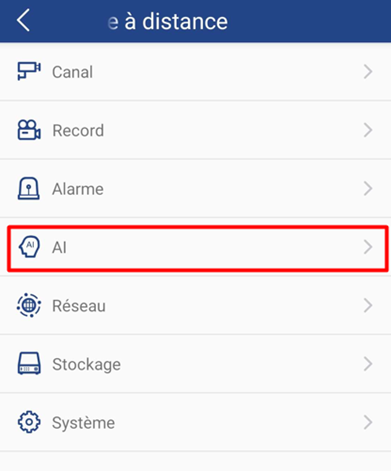
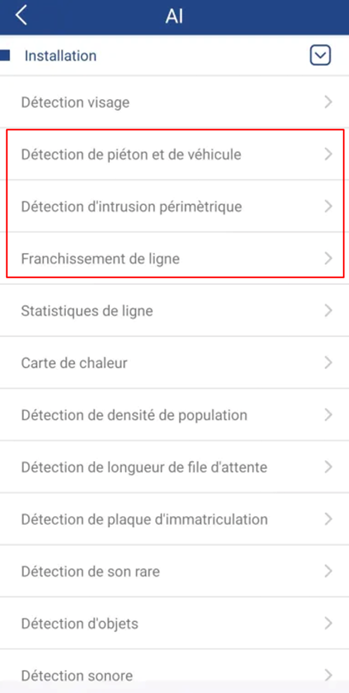
Da questo menu, seleziona "Installazione" per visualizzare il menu a tendina. Qui troverai le tre principali funzionalità smart (compatibili con la maggior parte delle fotocamere Gigamedia):
- Rilevamento di persone e veicoli
- Rilevamento intrusione perimetrale
- Attraversamento della linea
Configurazione delle funzioni smart
1) Rilevamento umano e veicolo
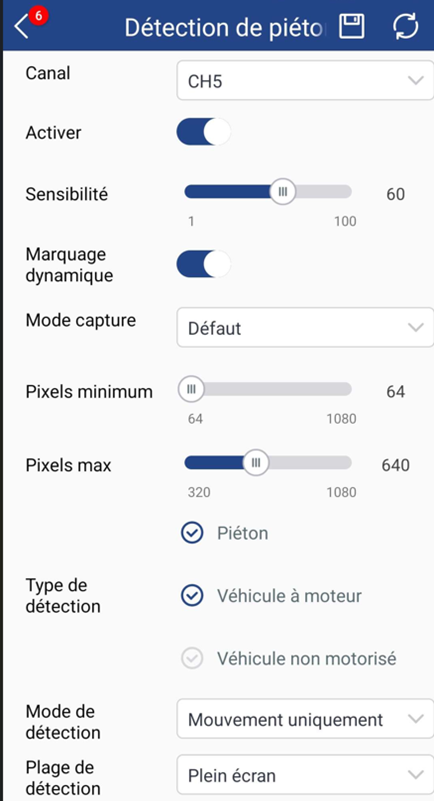
Il calendario ti permette di selezionare i periodi di attivazione della funzione.
La sensibilità definisce la reattività del dispositivo: più alto è il valore (vicino a 100), più veloce sarà il rilevamento, ma maggiore sarà il rischio di false rilevazioni.
Il tagging dinamico rileva persone o veicoli sullo schermo inquadrandoli.
La modalità di cattura ti permette di scegliere tra attivazione in tempo reale o aintervalli (con un intervallo definito tra ogni rilevamento).
I valori massimo e minimo dei pixel definiscono la dimensione dei bersagli da rilevare:
- Pixel minimo = la dimensione minima che un essere umano o un veicolo può avere sullo schermo (oggetti molto distanti).
- Pixel massimo = la dimensione massima che un essere umano o un veicolo può avere sullo schermo (oggetti molto vicini).
Consigliamo di utilizzare un monitor collegato al registratore per impostare questa opzione: questo permette una visualizzazione più accurata.
Tipo di rilevamento: Permette di selezionare il bersaglio (umano, veicolo e/o veicolo non motorizzato).
Modalità di rilevamento: Definisce se la rilevazione deve essere attivata su un bersaglio fermo (statico) o in movimento.
Distanza di rilevamento: determina l'area in cui il registratore deve rilevare. Di default, il rilevamento copre l'intero schermo; scegli "Personalizzato" per definire un'area specifica.
Regole: Permette di impostare la linea o l'area di rilevamento (visibile solo se la portata di rilevamento è impostata su "Personalizzata").
2) Intrusione perimetrale
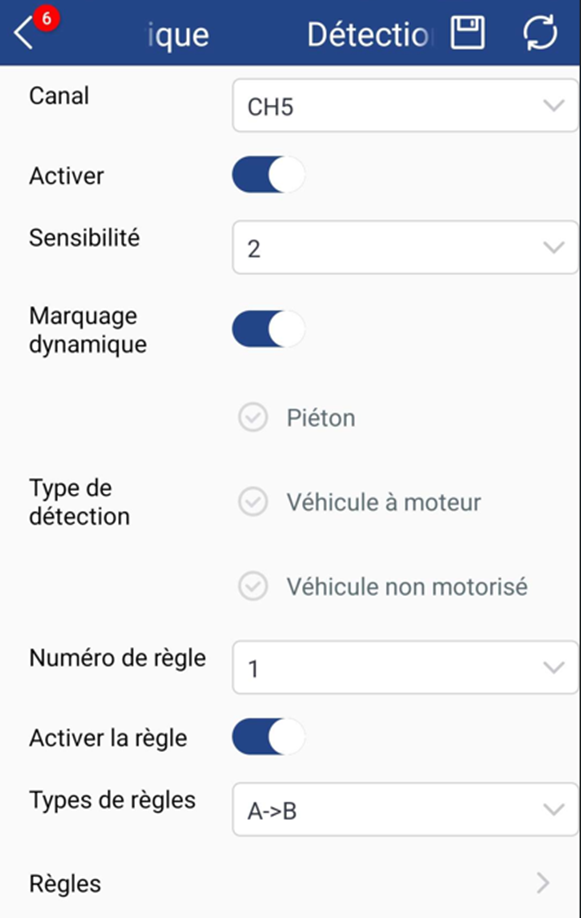
Il numero della regola permette di definire fino a quattro regole o quattro zone (selezionare un numero apre la configurazione della regola corrispondente).
Il tipo di regola definisce la direzione di rilevamento:
A->B: La funzione si attiva quando un umano o un veicolo entra nell'area.
A<-B: La funzione si attiva quando un umano o un veicolo lascia l'area.
A<->B: La funzione si attiva quando un essere umano o un veicolo entra o esce dall'area.
Il pulsante "Regolazione" permette di passare alla modalità definizione delle zone.
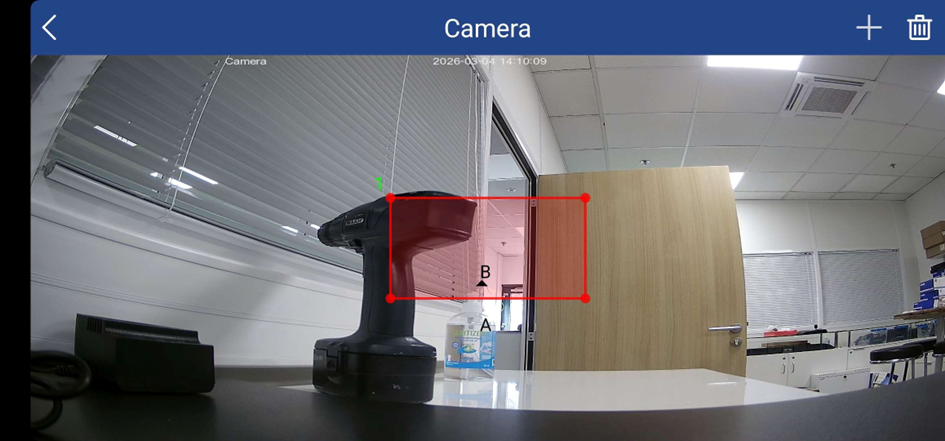
In questa pagina puoi aggiungere una zona premendo il pulsante "+" oppure rimuoverla toccando l'icona del cestino.
Una volta aggiunta l'area, puoi muoverla premendo e tenendola premendo mentre trascini.
Per cambiare la forma dell'area, dovrai premere i punti rossi a ciascuna estremità dell'area, poi muovere il dito tenendo premuto sullo schermo per posizionare i punti nei punti desiderati.
Tuttavia, fai attenzione a non posizionare l'area incollata ai bordi dell'immagine, poiché ciò potrebbe impedire il rilevamento dell'ingresso nell'area.
3) Rilevamento delle uscite di linea
Versione precedente al 2023
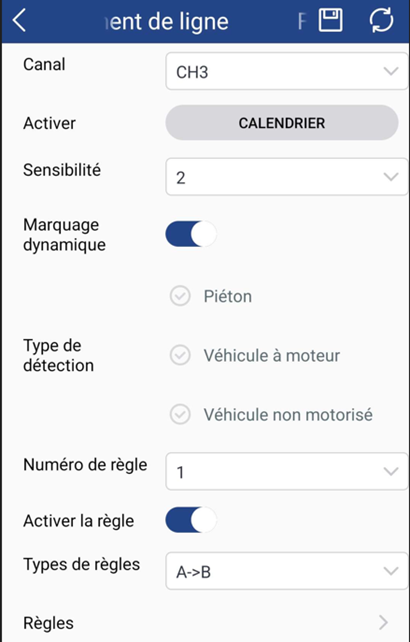
Versione post-2024 (inclusi 2424)
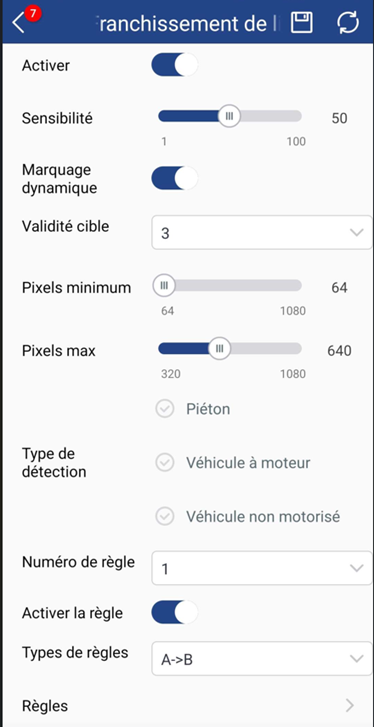
Le opzioni di configurazione sono identiche a quelle del rilevamento di intrusioni perimetrali o del rilevamento pedonali/veicoli: solo l'impostazione delle regole cambierà. Tuttavia, consigliamo di configurare questa smart funzione da uno schermo collegato direttamente al registratore per le versioni post-2024.
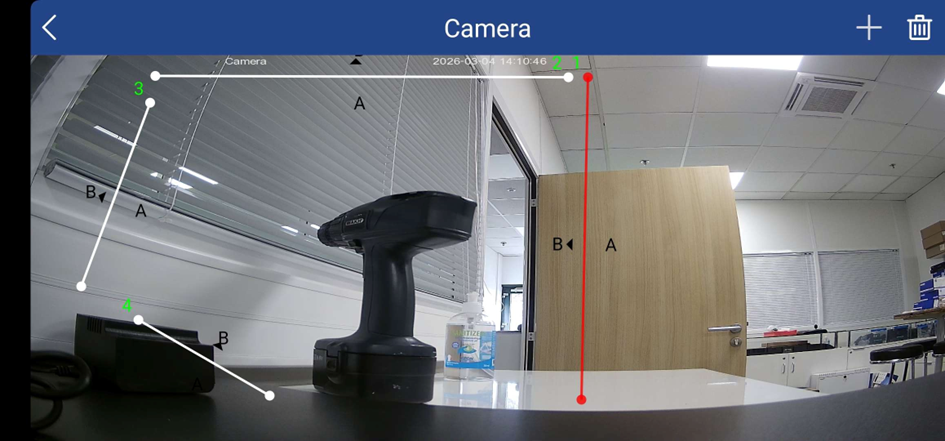
Per il overflow di linea, definiamo una linea di rilevamento e non una zona. È quindi importante assicurarsi che sia posizionata correttamente: se la linea è posizionata sul bordo dello schermo, la rilevazione intelligente potrebbe non riconoscere correttamente il passaggio a livello, come per l'intrusione perimetrale. Lo stesso vale per gli input: consigliamo di spostare la linea di un'apertura per evitare errori di rilevamento
Questa risposta ti è stata utile?
Fantastico!
Grazie per il tuo feedback
Siamo spiacenti di non poterti essere di aiuto
Grazie per il tuo feedback
Feedback inviato
Apprezziamo il tuo sforzo e cercheremo di correggere l’articolo