Laitteen ensimmäinen lisäys
Jos haluat asentaa laitteen ensimmäistä kertaa sovelluksesta, mene "Laitelista" -välilehdelle.
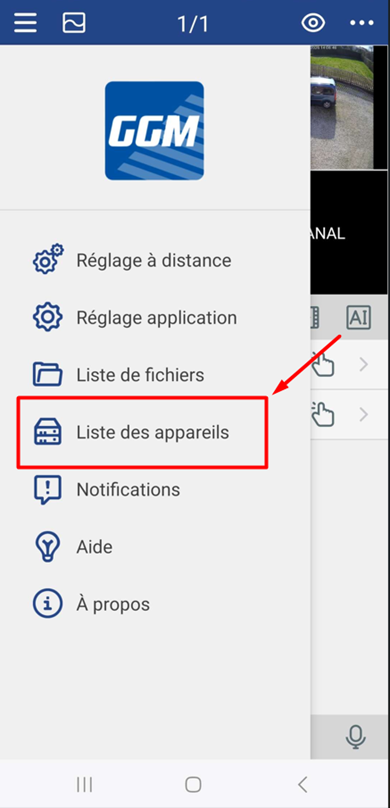
Napauta sitten oikeassa yläkulmassa olevaa ristiä ja valitse "Kamera/Tallenne".
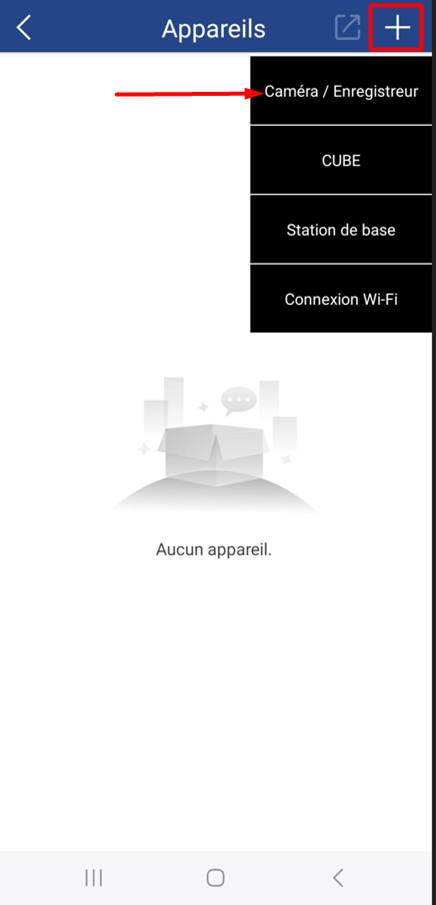
Kun QR-koodi on skannattu, sovellus näyttää uuden sivun, jossa IP-osoite/ID, portti ja käyttäjätunnus on jo täytetty. Tarvitset vain lokijan oletussalasanan: admin123.
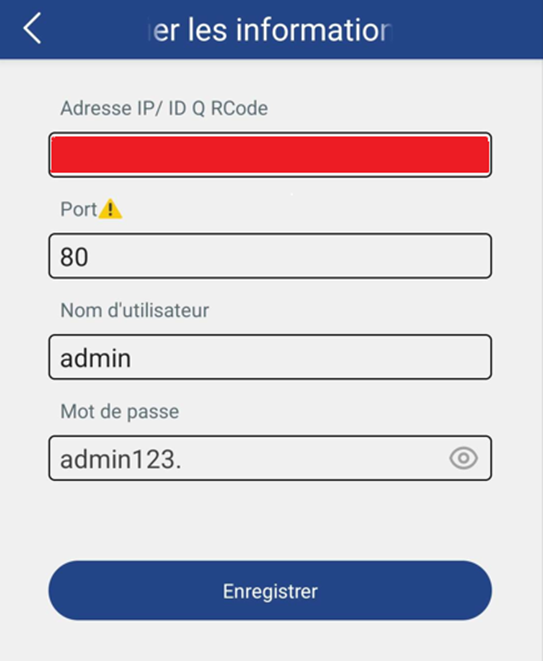
(Ps: portin vieressä oleva hälytyspiktogrammi ei ole virhe vaan merkki: portti voi muuttua automaattisesti. Voit napauttaa tätä piktogrammia näyttääksesi selittävän viestin.)
Jos asetus on oikea, sinun pitäisi nähdä seuraava viesti:

Napauta viestin vieressä olevaa lyijykynäkuvaketta, niin sinut ohjataan salasanan vaihtosivulle.
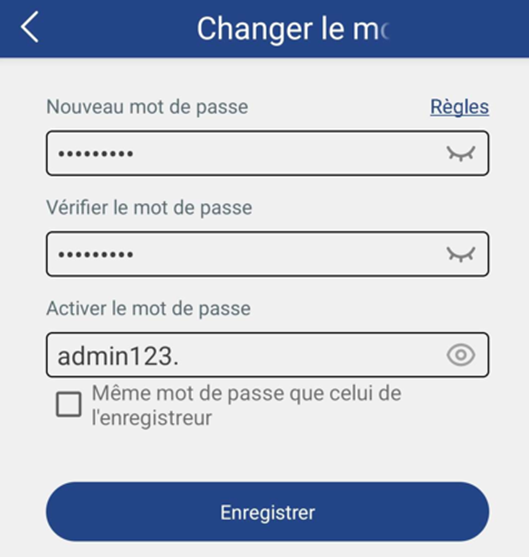
"Uusi salasana" ja "Tarkista salasana" -osiot ovat salasanat, joilla kirjaudutaan tallentimeen.
"Ota salasana käyttöön" -osio on salasana, joka on annettu kameroihin, jotka on jo lisätty laitteeseen.
Vinkki: Jos mahdollista, jätä kameran salasana oletusarvoon (admin123.), koska jos unohdat sen, joudut nollaamaan jokaisen kameran erikseen.
Muista myös noudattaa salasanan suojaussääntöjä luodessasi niitä.
Kun salasana lisätään, tallentimen pitäisi näyttää olevan yhteydessä puhelimessasi.
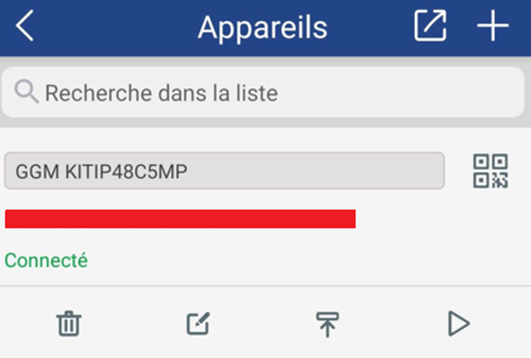
Suositellut järjestelmävaatimukset
Kun olet lisännyt laitteen sovellukseesi, suosittelemme kahta asetusta varmistaaksemme, että se toimii oikein. Asettaaksesi ne, mene "Remote settings" -kohtaan.
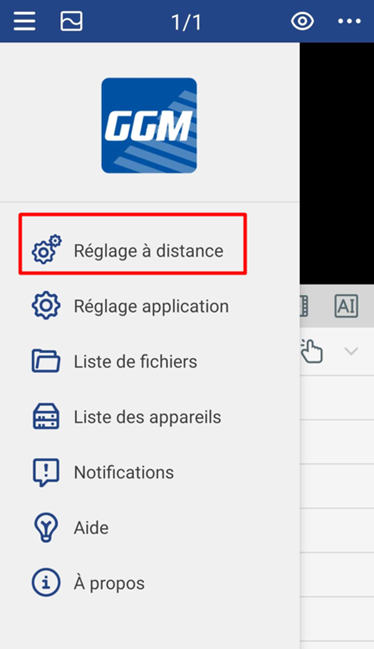
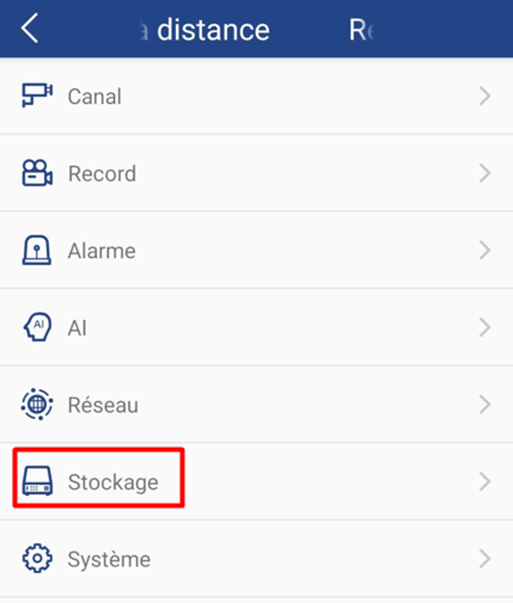
Ensiksi alustamme kovalevyn varmistaaksemme, että kaikki tila on varattu tallenteelle. Tätä varten mene "Storage"-välilehdelle.
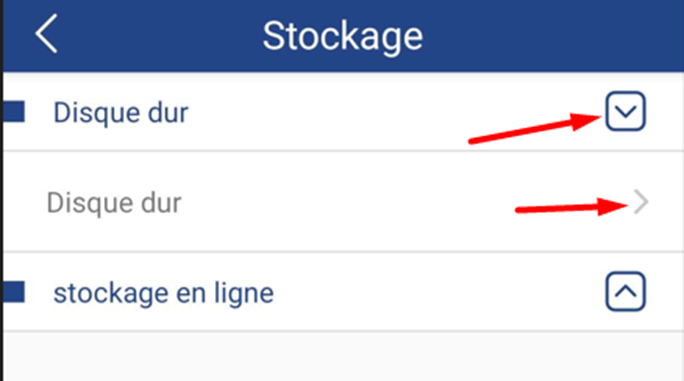
Valitse sitten "Hard Drive".
Sitten paina "Format" ja aloita kovalevyn alustaminen kokonaan.
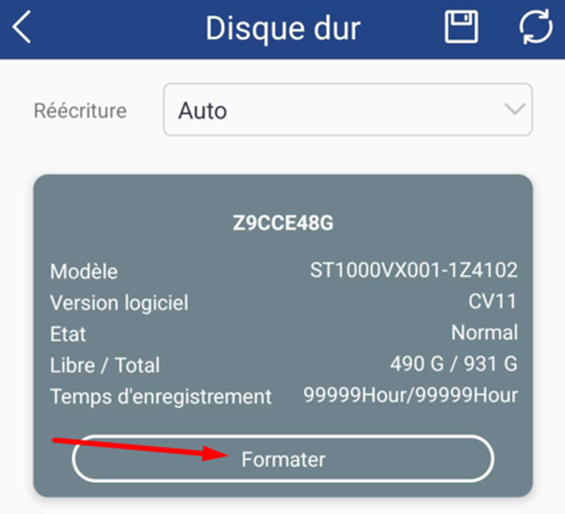
Kun levy on alustettu, palaa etäasetuksiin ja valitse "Verkko".
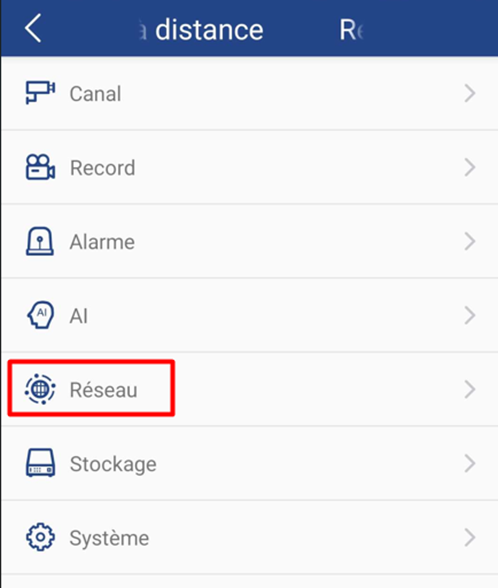
Valitse sitten "General"-välilehti.
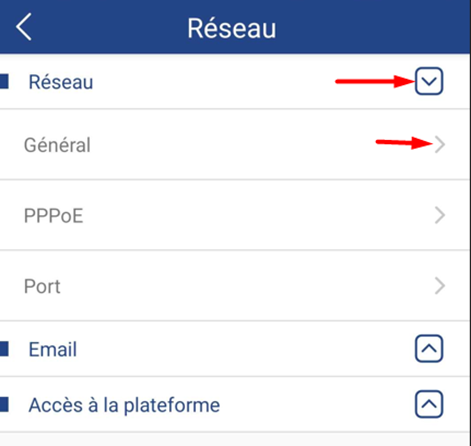
Ja lopuksi, varmista, että DHCP on päällä.
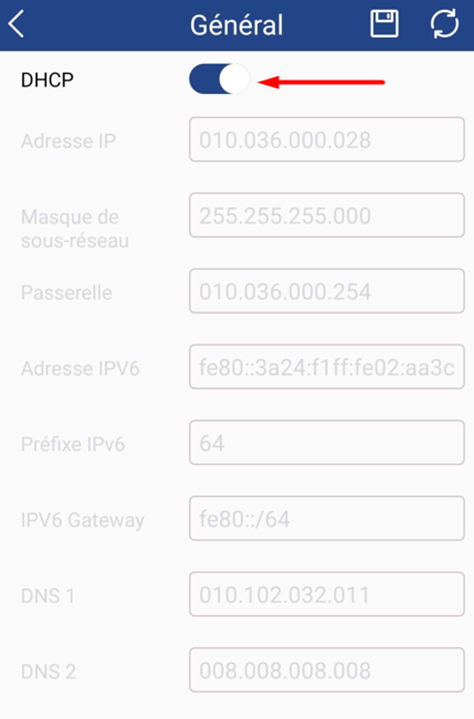
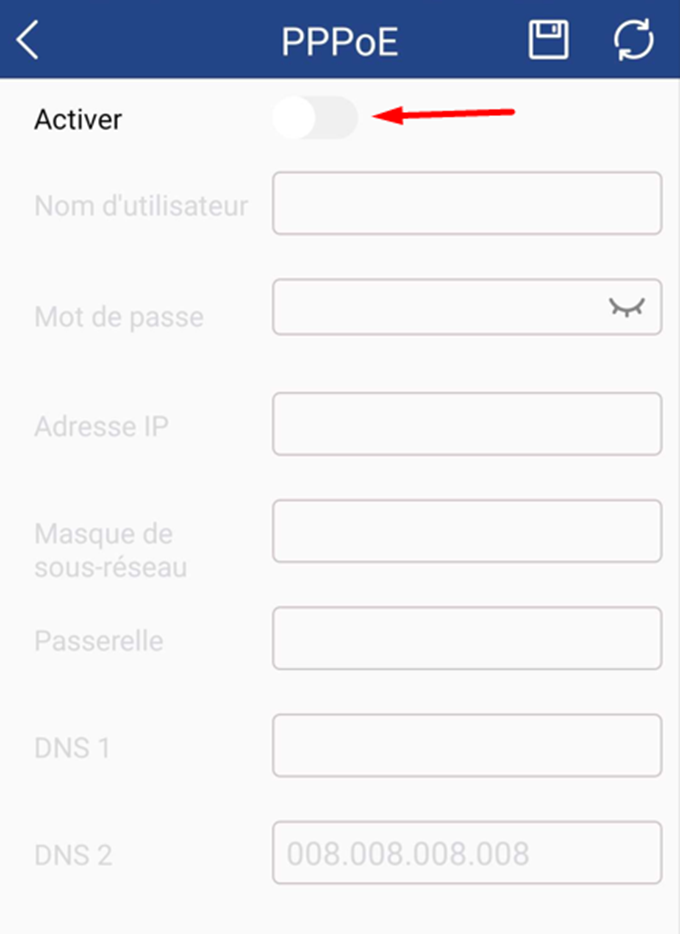
Jos tämä on pois päältä, tarkista että PPPoE-asetukset ovat pois päältä
Auttoiko tämä artikkeli?
Loistavaa!
Kiitos palautteestasi
Pahoittelut ettemme voineet auttaa
Kiitos palautteestasi
Palaute lähetetty
Kiitos palautteesta. Yritämme korjata artikkelin