Valable pour les gammes suivantes :
- Gamme Essential GGM IPI et GGM NVI
- Gamme Standard GGM IPS et GGM NVS
- Gamme Advanced GGM IPA et GGM NVA
- Gamme Pro GGM IPP et GGM NVP
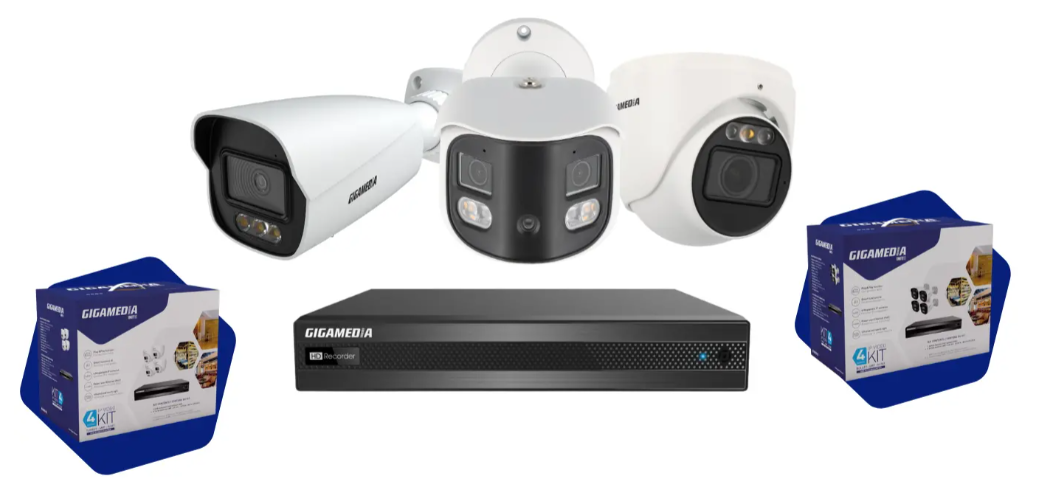
Cet article s'applique uniquement pour certaines références *
Il est toujours recommandé d’effectuer la première mise en service de votre enregistreur en local, à l’aide d’un moniteur directement connecté à celui‑ci. Cependant, il reste tout à fait possible de réaliser cette étape depuis votre smartphone via l’application GGM WATCH.
Pour que la procédure fonctionne correctement, veillez à respecter les points suivants :
Connexion réseau : reliez votre enregistreur à votre réseau local (par exemple votre box Internet) à l’aide d’un câble RJ45.
Smartphone sur le même réseau : votre téléphone doit être connecté en Wi‑Fi au même réseau local que l’enregistreur.
Adresse IP en DHCP : l’enregistreur est configuré en DHCP par défaut ; assurez vous donc que votre réseau dispose d’un serveur DHCP actif (comme votre box Internet).
Via l'application GGM WATCH :
Nous vous recommandons de créer ou d'utiliser un compte cloud avec l'application GGM WATACH
Etape 1 : Ajouter l'appareil
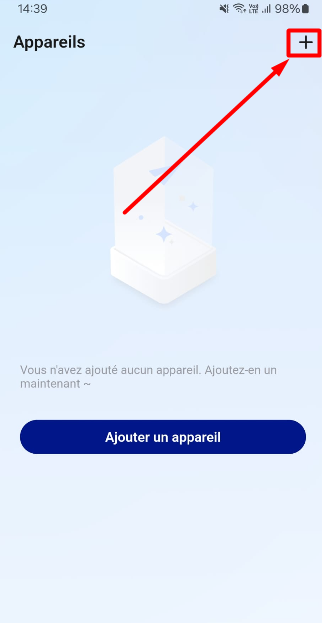
Cliquez sur le petit + en haut à droite puis choisir : Appareil en ligne
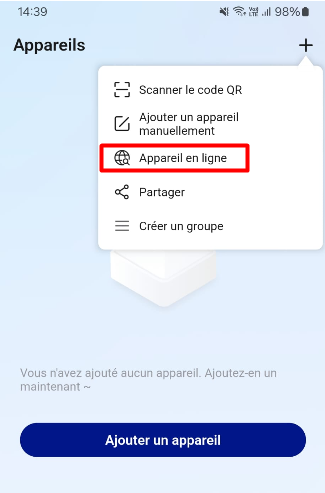
L'application va scanner les équipements GIGAMEDIA sur votre réseau local.
Etape 2 : Ajouter votre appareil
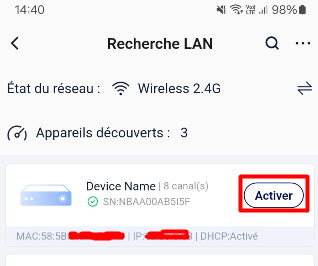
Sélectionnez votre appareil (identifiable par son adresse MAC) et ACTIVER votre appareil.
Etape 3 : Création du mot de passe administrateur
Il n'y a pas de mot de passe par défaut, vous devez créer un mot de passe et confirmer celui-ci.
Vous mot de passe devra être "complexe"
Après validation, l'appareil peut redémarrer automatiquement, patientez jusqu'à l'étape suivante.
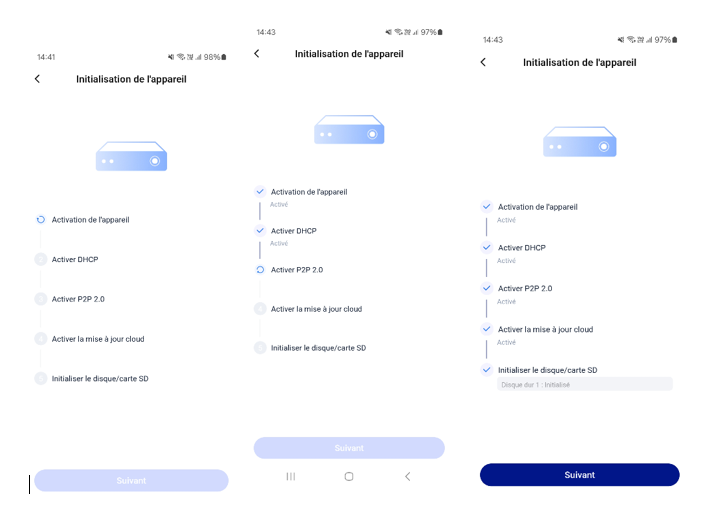
Etape 4 : Initialisation de l'appareil
L'appareil effectue automatiquement les opérations suivantes :
- Activation de l'appareil
- Activation DHCP (obtention d'une adresse IP propre à votre réseau)
- Activation P2P (lié à l'accès distant)
- Activation Mise à jour cloud (Mise à jour Automatique)
- Initialisation disque/Carte SD (si vous utiliser un disque de stockage pour votre enregistrement
Etape 5 : Ajout des caméras
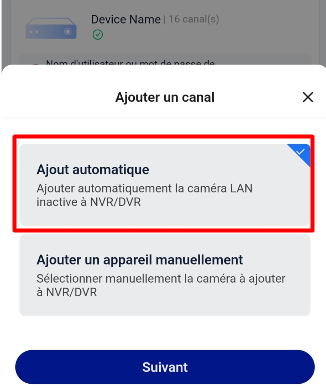
Si vos caméras sont branchées directement à l'arrière de votre enregistreur, sur les ports POE dédiés, alors vous pouvez choisir AJOUT AUTOMATIQUE
Etape 6 : Ajout de votre appareil à votre compte Cloud
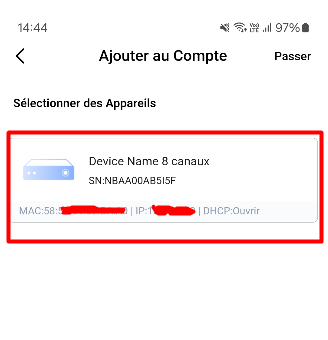
Sélectionnez l'appareil à ajouter sinon passer cette étape
VOTRE SYSTEME EST MAINTENANT OPERATIONNEL
* Valables pour les références ci-dessous :
- GGM NVA321604MR
- GGM NVA320002MR
- GGM NVA320004MR
- GGM NVA160002R
- GGM NVA161602R
- GGM NVP2560016MR
- GGM NVP1280016MR
- GGM NVP640016MR
- GGM NVS160001D
- GGM NVS080801D
- GGM NVS040401D
- GGM NVI080801D
- GGM NVI040401D
- GGM IPAD4F2IR
- GGM IPAD6F2IR
- GGM IPAD8F2IR
- GGM IPAD4VM2IR
- GGM IPAD6VM2IR
- GGM IPAD8VM2IR
- GGM IPAT4F2IR
- GGM IPAT6F2IR
- GGM IPAT8F2IR
- GGM IPAT4VM2IR
- GGM IPAT6VM2IR
- GGM IPAT8VM2IR
- GGM IPAB4F2IR
- GGM IPAB4VM2IR
- GGM IPAB6F2IR
- GGM IPAB8F2IR
- GGM IPAB4VM5IR
- GGM IPAB6VM2IR
- GGM IPAB8VM2IR
- GGM IPAS5432IR300
- GGM IPPTT5AAA
- GGM IPPTT5ABB
- GGM IPPF121IR
- GGM IPPA4F2IR
- GGM IPPBP8F2DL
- GGM IPPTP8F2DL
- GGM IPPBT5AAA
- GGM IPPBT5ABB
- GGM IPPBL4VM2IR
- GGM IPPBL4VM8IR
- GGM IPPBT4BBC
- GGM IPPBT4BDD
- GGM IPPBT4BDE
- GGM IPPS7837IR300
- GGM IPSD4F2DL
- GGM IPSD6F2DL
- GGM IPSD8F2DL
- GGM IPSD4VM2IR
- GGM IPSD8VM2IR
- GGM IPST4F2DL
- GGM IPST6F2DL
- GGM IPST8F2DL
- GGM IPST4VM2DL
- GGM IPST6VM2DL
- GGM IPST8VM2DL
- GGM IPSC6F2IR
- GGM IPSB4F2DL
- GGM IPSB6F2DL
- GGM IPSB8F2DL
- GGM IPSB4VM2DL
- GGM IPSB6VM2DL
- GGM IPSB8VM2DL
- GGM IPSP143IR30
- GGM IPSS344DL50
- GGM IPSS4225IR300
- GGM IPSS4425IR160
- GGM IPIT8F2DL
- GGM IPIT2F2DL
- GGM IPIT4F2DL
- GGM IPIT4VM2DL
- GGM IPIB8F2DL
- GGM IPIB2F2DL
- GGM IPIB4F2DL
- GGM IPIB4VM2DL
Cet article a-t-il été utile ?
C'est super !
Merci pour votre commentaire
Désolé ! Nous n'avons pas pu vous être utile
Merci pour votre commentaire
Commentaires envoyés
Nous apprécions vos efforts et nous allons corriger l'article