Gäller för följande intervall:
- Väsentlig GGM IPI & GGM NVI
- Standard GGM IPS & GGM NVS
- Avancerad GGM IPA & GGM NVA
- Pro GGM IPP & GGM NVP
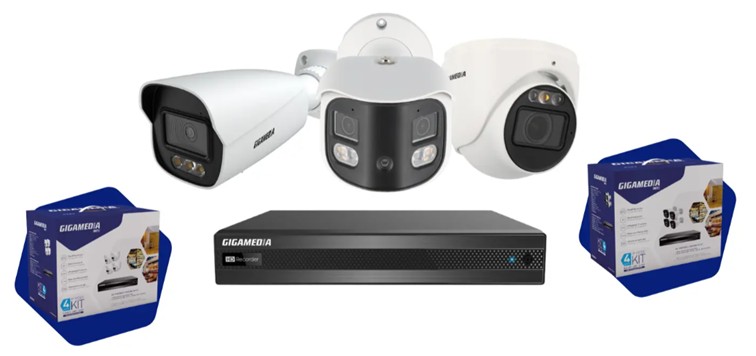
Artikel gäller endast vissa referenser *
Det rekommenderas alltid att du först beställer din inspelare lokalt, med en skärm direkt ansluten till den. Det är dock fortfarande möjligt att göra detta steg från din smartphone via GGM WATCH-appen.
För att proceduren ska fungera korrekt, se till att du följer följande punkter:
- Nätverksanslutning: koppla din inspelare till ditt lokala nätverk (t.ex. din internetrouter) med en RJ45-kabel.
- Smartphone på samma nätverk: din telefon måste vara ansluten via WiFi till samma lokala nätverk som inspelaren.
- DHCP IP-adress: Inspelaren är konfigurerad som standard i DHCP, så se till att ditt nätverk har en aktiv DHCP-server (som din router).
Via GGM WATCH-appen:
Vi rekommenderar att skapa eller använda ett molnkonto med GGM WATACH-appen
Steg 1: Lägg till enheten
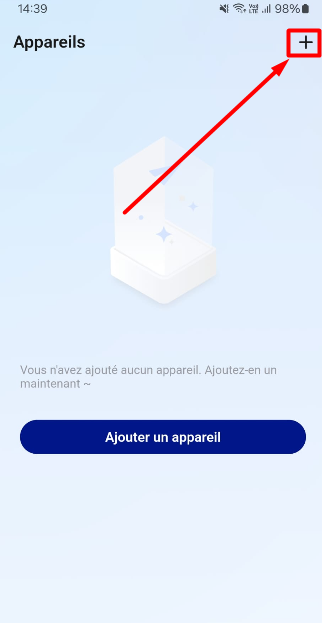
Klicka på det lilla + uppe i högra hörnet och välj sedan: Online-enhet
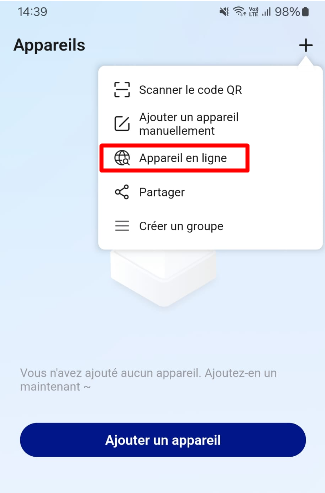
Appen kommer att skanna GIGAMEDIA-utrustning på ditt lokala nätverk.
Steg 2: Lägg till din enhet
Välj din enhet (identifierbar på dess MAC-adress) och AKTIVERA din enhet.
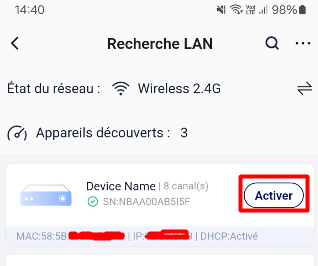
Steg 3: Skapa administratörslösenordet
Det finns inget standardlösenord, du måste skapa ett lösenord och bekräfta det.
Ditt lösenord måste vara "komplext"
Efter validering kan enheten starta om automatiskt, vänta tills nästa steg.
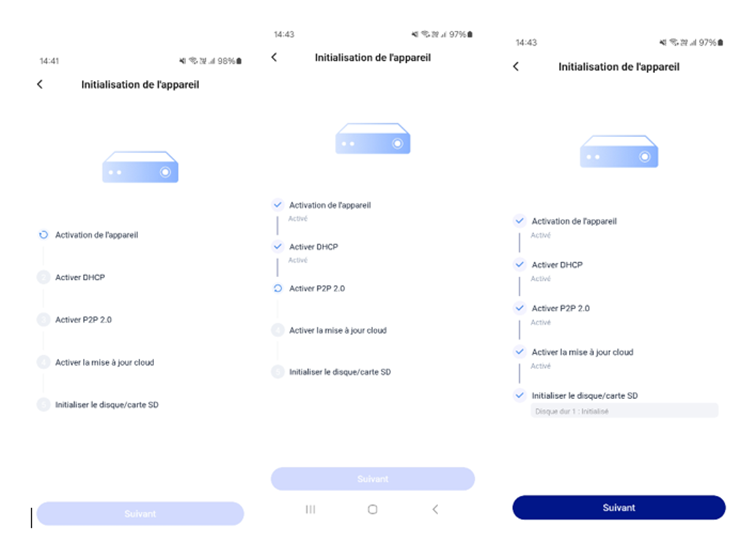
Steg 4: Enhetsinitiering
Enheten gör automatiskt följande:
- Enhetsaktivering
- DHCP-aktivering (att erhålla en IP-adress specifik för ditt nätverk)
- P2P-aktivering (relaterad till fjärråtkomst)
- Aktivering av molnuppdateringar (automatisk uppdatering)
- Disk/SD-kortsinitiering (om du använder en lagringsdisk för din inspelning
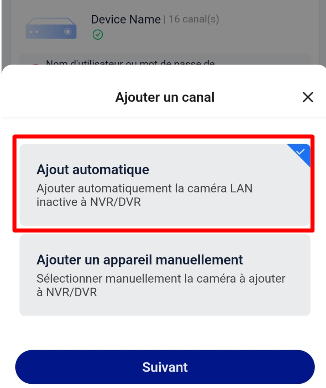
Steg 5: Lägger till kamerorna
Om dina kameror är direkt inkopplade i baksidan av din inspelare, på de dedikerade POE-portarna, kan du välja AUTOMATISK TILLÄGG
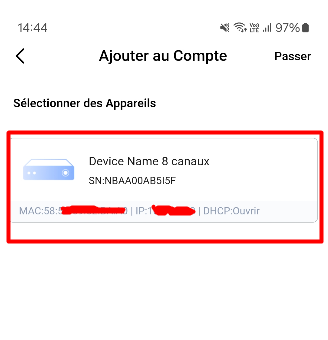
Steg 6: Lägg till din enhet i ditt molnkonto
Välj den enhet du vill lägga till och hoppa över detta steg
DITT SYSTEM ÄR NU REDO ATT ANVÄNDAS
* Giltigt för referenserna nedan:
- GGM NVA321604MR
- GGM NVA320002MR
- GGM NVA320004MR
- GGM NVA160002R
- GGM NVA161602R
- GGM NVP2560016MR
- GGM NVP1280016MR
- GGM NVP640016MR
- GGM NVS160001D
- GGM NVS080801D
- GGM NVS040401D
- GGM NVI080801D
- GGM NVI040401D
- GGM IPAD4F2IR
- GGM IPAD6F2IR
- GGM IPAD8F2IR
- GGM IPAD4VM2IR
- GGM IPAD6VM2IR
- GGM IPAD8VM2IR
- GGM IPAT4F2IR
- GMM IPAT6F2IR
- GGM IPAT8F2IR
- GMM IPAT4VM2IR
- GMM IPAT6VM2IR
- GGM IPAT8VM2IR
- GGM IPAB4F2IR
- GGM IPAB4VM2IR
- GMM IPAB6F2IR
- GGM IPAB8F2IR
- GGM IPAB4VM5IR
- GMM IPAB6VM2IR
- GMM IPAB8VM2IR
- GGM IPAS5432IR300
- GGM IPPTT5AAA
- GGM IPPTT5ABB
- GGM IPPF121IR
- GMM IPPA4F2IR
- GGM IPPBP8F2DL
- GGM IPPTP8F2DL
- GGM IPPBT5AAA
- RCD IPPBT5ABB
- GGM IPPBL4VM2IR
- GGM IPPBL4VM8IR
- GGM IPPBT4BBC
- RCD IPPBT4BDD
- RCD IPPBT4BDE
- GGM IPPS7837IR300
- GGM IPSD4F2DL
- GGM IPSD6F2DL
- GGM IPSD8F2DL
- GGM IPSD4VM2IR
- GMM IPSD8VM2IR
- GGM IPST4F2DL
- GGM IPST6F2DL
- GGM IPST8F2DL
- GGM IPST4VM2DL
- GGM IPST6VM2DL
- GGM IPST8VM2DL
- GGM IPSC6F2IR
- GGM IPSB4F2DL
- GGM IPSB6F2DL
- GGM IPSB8F2DL
- GGM IPSB4VM2DL
- GGM IPSB6VM2DL
- GGM IPSB8VM2DL
- GGM IPSP143IR30
- GGM IPSS344DL50
- GGM IPSS4225IR300
- GGM IPSS4425IR160
- GGM IPIT8F2DL
- GGM IPIT2F2DL
- GGM IPIT4F2DL
- GGM IPIT4VM2DL
- GGM IPIB8F2DL
- GGM IPIB2F2DL
- GGM IPIB4F2DL
- GGM IPIB4VM2DL
Var artikeln till hjälp?
Toppen!
Tack för din feedback
Vi beklagar att det inte var till hjälp
Tack för din feedback
Feddback skickat
Vi uppskattar din feedback och uppdaterar artikeln vid behov