Valido per i seguenti intervalli:
- Essenziali GGM IPI & GGM NVI
- Standard GGM IPS & GGM NVS
- GMG IPA & GGM NVA avanzati
- Pro GGM IPP & GGM NVP
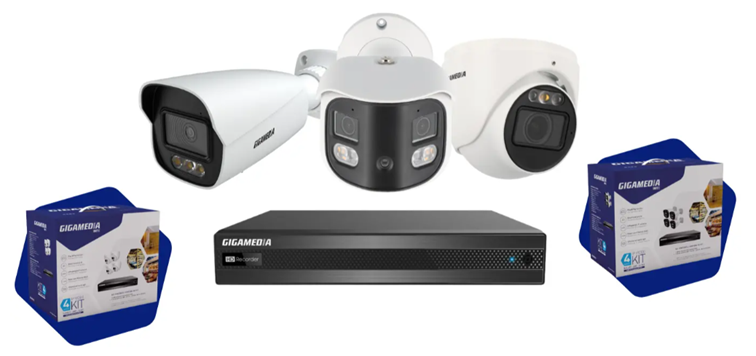
L'articolo si applica solo a determinati riferimenti *
Si consiglia sempre di mettere in funzione il registratore localmente, usando un monitor collegato direttamente ad esso. Tuttavia, è ancora possibile eseguire questo passaggio dal proprio smartphone tramite l'app GGM WATCH.
Affinché il procedimento funzioni correttamente, assicurati di osservare i seguenti punti:
- Connessione di rete: collega il tuo registratore alla rete locale (ad esempio il router Internet) usando un cavo RJ45.
- Smartphone sulla stessa rete: il tuo telefono deve essere collegato via WiFi alla stessa rete locale del registratore.
- Indirizzo IP DHCP: Il registratore è configurato in DHCP di default, quindi assicurati che la tua rete abbia un server DHCP attivo (come il router).
Tramite l'app GGM WATCH:
Consigliamo di creare o utilizzare un account cloud con l'app GGM WATACH
Passo 1: Aggiungi il dispositivo
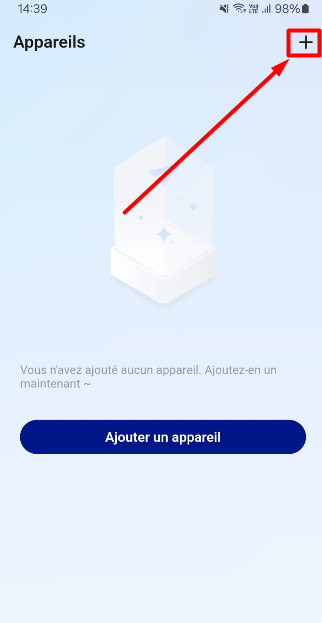
Clicca sul piccolo + in alto a destra e poi scegli: Dispositivo online
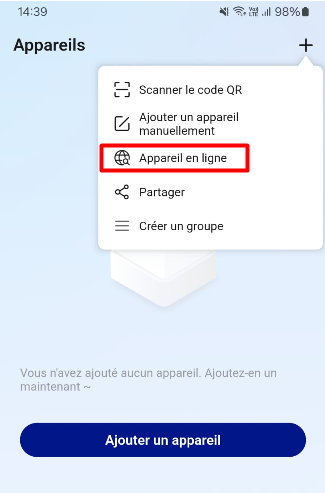
L'app scansionerà le apparecchiature GIGAMEDIA sulla tua rete locale.
Passo 2: Aggiungi il tuo dispositivo
Seleziona il tuo dispositivo (identificabile tramite il suo indirizzo MAC) e ATTIVA il dispositivo.
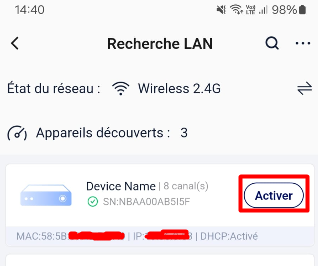
Passo 3: Crea la password dell'amministratore
Non c'è una password predefinita, devi crearne una e confermarla.
La tua password dovrà essere "complessa"
Dopo la validazione, il dispositivo può riavviarsi automaticamente e aspettare il passaggio successivo.
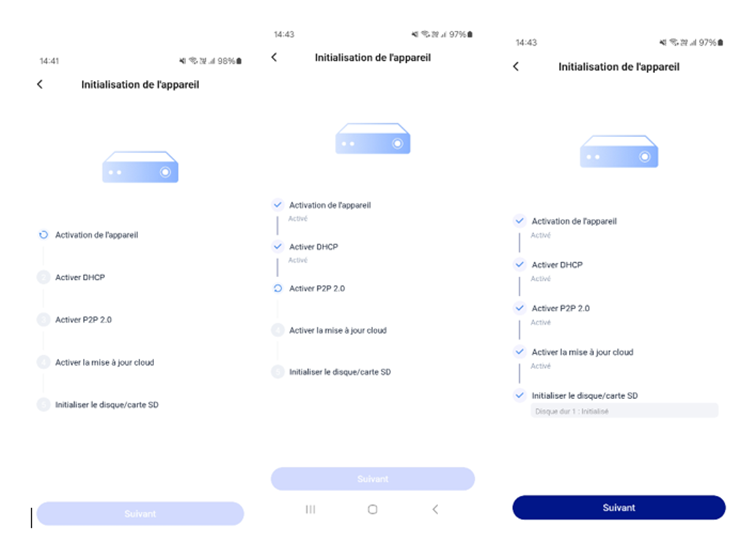
Passo 4: Inizializzazione del dispositivo
Il dispositivo fa automaticamente quanto segue:
- Attivazione del dispositivo
- Attivazione DHCP (ottenere un indirizzo IP specifico per la tua rete)
- Attivazione P2P (relativa all'accesso remoto)
- Attivazione di aggiornamento cloud (aggiornamento automatico)
- Inizializzazione disco/scheda SD (se stai usando un disco di archiviazione per la registrazione
Passo 5: Aggiunta delle telecamere
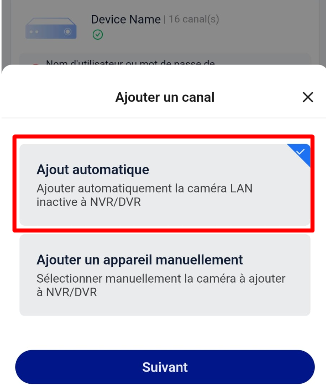
Se le tue fotocamere sono collegate direttamente sul retro del registratore, sulle porte POE dedicate, puoi scegliere AGGIUNTA AUTOMATICA
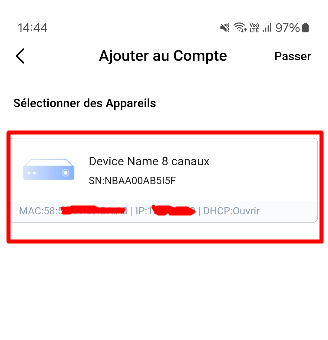
Passo 6: Aggiungere il dispositivo al tuo account Cloud
Seleziona il dispositivo che vuoi aggiungere, altrimenti salta questo passaggio
IL TUO SISTEMA È ORA PRONTO ALL'USO
* Valido per i riferimenti qui sotto:
- GGM NVA321604MR
- GGM NVA320002MR
- GGM NVA320004MR
- GGM NVA160002R
- GGM NVA161602R
- GGM NVP2560016MR
- GGM NVP1280016MR
- GGM NVP640016MR
- GGM NVS160001D
- GGM NVS080801D
- GGM NVS040401D
- GGM NVI080801D
- GGM NVI040401D
- GGM IPAD4F2IR
- GGM IPAD6F2IR
- GGM IPAD8F2IR
- GGM IPAD4VM2IR
- GGM IPAD6VM2IR
- GGM IPAD8VM2IR
- GGM IPAT4F2IR
- GMM IPAT6F2IR
- GGM IPAT8F2IR
- GMM IPAT4VM2IR
- GMM IPAT6VM2IR
- GGM IPAT8VM2IR
- GGM IPAB4F2IR
- GGM IPAB4VM2IR
- GMM IPAB6F2IR
- GGM IPAB8F2IR
- GGM IPAB4VM5IR
- GMM IPAB6VM2IR
- GMM IPAB8VM2IR
- GGM IPAS5432IR300
- GGM IPPTT5AAA
- GGM IPPTT5ABB
- GGM IPPF121IR
- GMM IPPA4F2IR
- GGM IPPBP8F2DL
- GGM IPPTP8F2DL
- GGM IPPBT5AAA
- RCD IPPBT5ABB
- GGM IPPBL4VM2IR
- GGM IPPBL4VM8IR
- GGM IPPBT4BBC
- RCD IPPBT4BDD
- RCD IPPBT4BDE
- GGM IPPS7837IR300
- GGM IPSD4F2DL
- GGM IPSD6F2DL
- GGM IPSD8F2DL
- GGM IPSD4VM2IR
- GMM IPSD8VM2IR
- GGM IPST4F2DL
- GGM IPST6F2DL
- GGM IPST8F2DL
- GGM IPST4VM2DL
- GGM IPST6VM2DL
- GGM IPST8VM2DL
- GGM IPSC6F2IR
- GGM IPSB4F2DL
- GGM IPSB6F2DL
- GGM IPSB8F2DL
- GGM IPSB4VM2DL
- GGM IPSB6VM2DL
- GGM IPSB8VM2DL
- GGM IPSP143IR30
- GGM IPSS344DL50
- GGM IPSS4225IR300
- GGM IPSS4425IR160
- GGM IPIT8F2DL
- GGM IPIT2F2DL
- GGM IPIT4F2DL
- GGM IPIT4VM2DL
- GGM IPIB8F2DL
- GGM IPIB2F2DL
- GGM IPIB4F2DL
- GGM IPIB4VM2DL
Questa risposta ti è stata utile?
Fantastico!
Grazie per il tuo feedback
Siamo spiacenti di non poterti essere di aiuto
Grazie per il tuo feedback
Feedback inviato
Apprezziamo il tuo sforzo e cercheremo di correggere l’articolo