Valido per i seguenti riferimenti:
- GGM NVA321604MR
- GGM NVA320002MR
- GGM NVA320004MR
- GGM NVA160002R
- GGM NVA161602R
- GGM NVP2560016MR
- GGM NVP1280016MR
- GGM NVP640016MR
- GGM NVS160001D
- GGM NVS080801D
- GGM NVS040401D
- GGM NVI080801D
- GGM NVI040401D
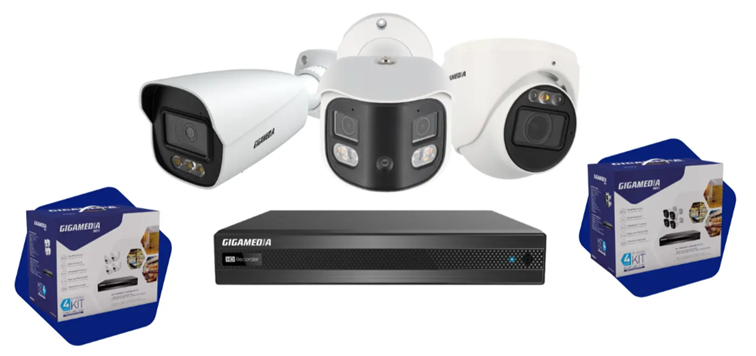
Tramite la GUI
1) Accedi al menu principale
- Collega un monitor (HDMI o VGA) direttamente sul retro del registratore
- Collega un mouse USB all'NVR
- Accedi con l'account amministratore (Barra del menu in basso a sinistra)
2) Impostazioni della telecamera aperta
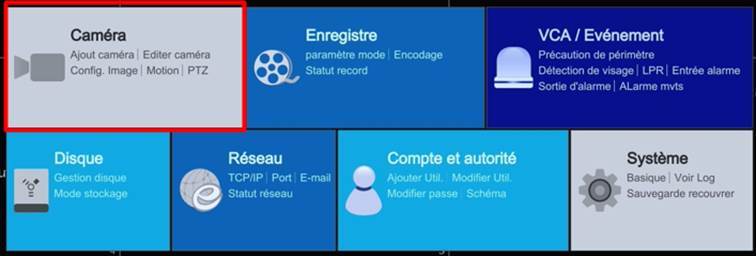
Menu → Impostazioni della Fotocamera → Immagine → Maschera
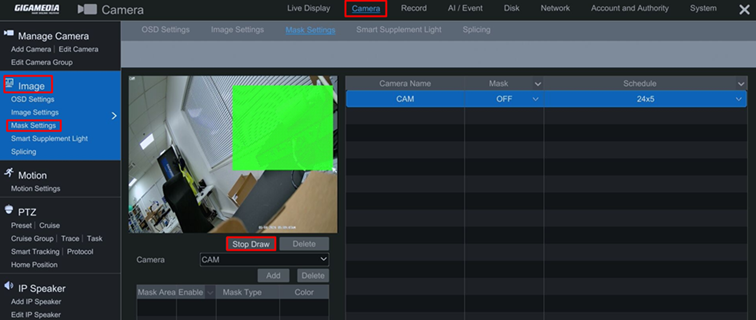
3) Abilitare il Mascheramento
- Clicca sul pulsante Disegna e disegna direttamente l'area nell'anteprima dell'immagine.
- Clicca su Aggiungi .
Possibilità di cambiare colore e disabilitare temporaneamente l'area.
Capacità di aggiungere fino a 4 zone per fotocamera
Le zone appaiono nere e sono immediatamente attive.
Saranno attivi:
- in Liveview
- In Playback
- Per l'esportazione video
Questa risposta ti è stata utile?
Fantastico!
Grazie per il tuo feedback
Siamo spiacenti di non poterti essere di aiuto
Grazie per il tuo feedback
Feedback inviato
Apprezziamo il tuo sforzo e cercheremo di correggere l’articolo