Gültig für die folgenden Quellen:
- GGM NVA321604MR
- GGM NVA320002MR
- GGM NVA320004MR
- GGM NVA160002R
- GGM NVA161602R
- GGM NVP2560016MR
- GGM NVP1280016MR
- GGM NVP640016MR
- GGM NVS160001D
- GGM NVS080801D
- GGM NVS040401D
- GGM NVI080801D
- GGM NVI040401D
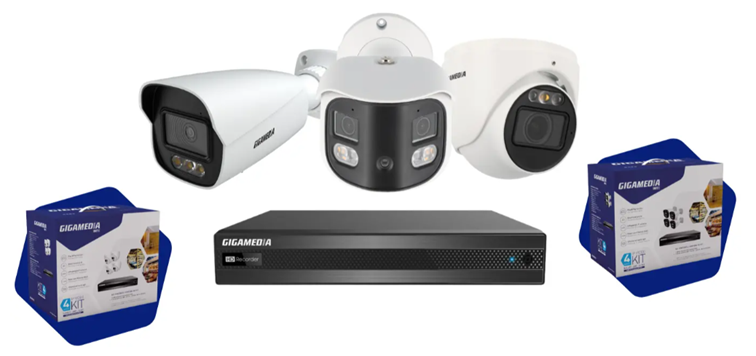
Über die Benutzeroberfläche
1) Zugriff auf das Hauptmenü
- Schließen Sie einen Monitor (HDMI oder VGA) direkt an die Rückseite des Recorders an
- Stecke eine USB-Maus an den NVR
- Mit Admin-Konto anmelden (Menüleiste unten links)
2) Öffnen der Kameraeinstellungen
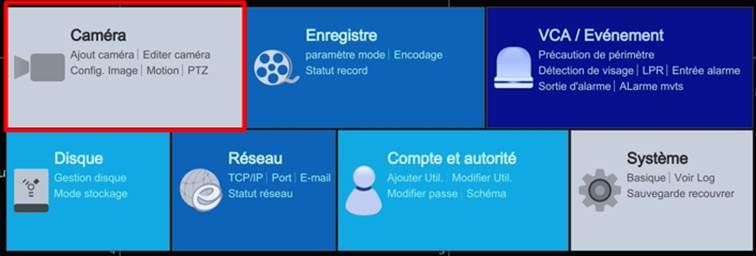
Menü → Kamera- → Bild- → Maskeneinstellungen
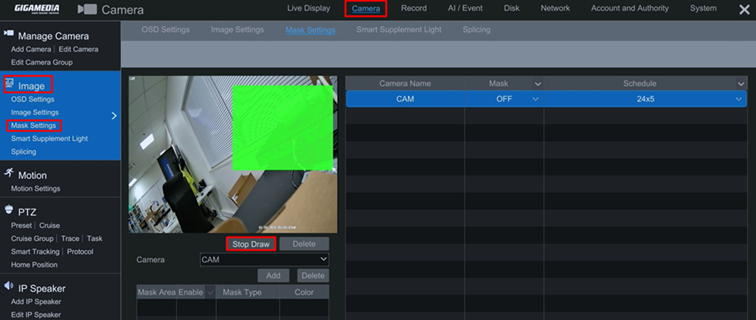
3) Maskierung aktivieren
- Klicken Sie auf die Schaltfläche Zeichnen und zeichnen Sie den Bereich direkt in der Bildvorschau.
- Klicken Sie auf Hinzufügen.
Möglichkeit, die Farbe zu ändern und den Bereich vorübergehend zu deaktivieren.
Möglichkeit, bis zu 4 Zonen pro Kamera hinzuzufügen
Die Zonen erscheinen schwarz und sind sofort aktiv.
Sie werden aktiv sein:
- in Liveview
- In der Wiedergabe
- Für Video-Export
War dieser Artikel hilfreich?
Das ist großartig!
Vielen Dank für das Feedback
Leider konnten wir nicht helfen
Vielen Dank für das Feedback
Feedback gesendet
Wir wissen Ihre Bemühungen zu schätzen und werden versuchen, den Artikel zu korrigieren