Gültig für die folgenden Bereiche:
- Essential GGM IPI & GGM NVI
- Standard GGM IPS & GGM NVS
- Fortgeschrittenes GGM IPA & GGM NVA
- Pro GGM IPP & GGM NVP
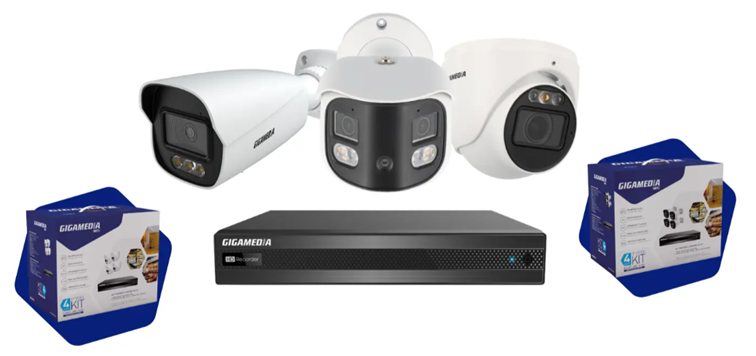
Es wird immer empfohlen, den Recorder zunächst lokal in Betrieb zu nehmen, mit einem direkt angeschlossenen Monitor. Dennoch ist es möglich, diesen Schritt von Ihrem Smartphone aus über die GGM WATCH-App durchzuführen.
Damit das Verfahren korrekt funktioniert, achten Sie darauf, die folgenden Punkte zu beachten:
- Netzwerkverbindung: Verbinden Sie Ihren Recorder mit Ihrem lokalen Netzwerk (z. B. Ihrem Internetrouter) über ein RJ45-Kabel.
- Smartphone im selben Netzwerk: Ihr Telefon muss per WLAN mit demselben lokalen Netzwerk wie der Recorder verbunden sein.
- DHCP-IP-Adresse: Der Recorder ist standardmäßig in DHCP konfiguriert, also stelle sicher, dass dein Netzwerk einen aktiven DHCP-Server hat (wie dein Router).
Über die GGM WATCH-App:
Wir empfehlen, ein Cloud-Konto mit der GGM WATACH-App zu erstellen oder zu verwenden
Schritt 1: Fügen Sie das Gerät hinzu
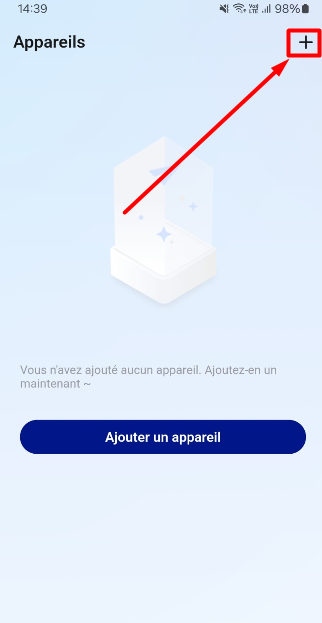
Klicken Sie auf das kleine + oben rechts und wählen Sie dann: Online-Gerät
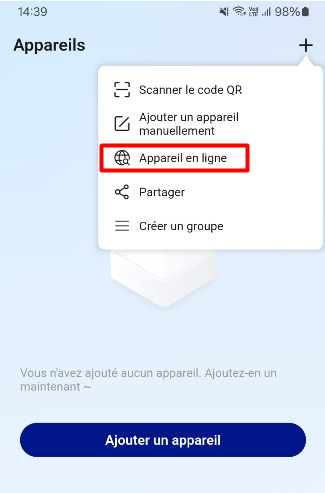
Die App scannt GIGAMEDIA-Geräte in deinem lokalen Netzwerk.
Schritt 2: Fügen Sie Ihr Gerät hinzu
Wählen Sie Ihr Gerät aus (erkennbar an seiner MAC-Adresse) und AKTIVIEREN Sie Ihr Gerät.
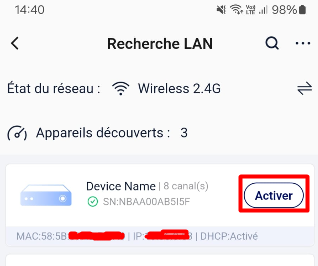
Schritt 3: Erstellen Sie das Administratorpasswort
Es gibt kein Standardpasswort, du musst ein Passwort erstellen und es bestätigen.
Dein Passwort muss "komplex" sein.
Nach der Validierung kann das Gerät automatisch neu starten, warten Sie auf den nächsten Schritt.
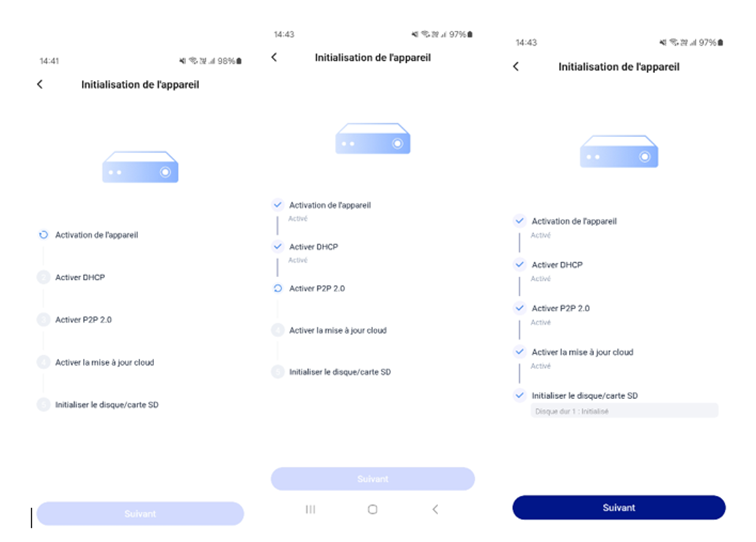
Schritt 4: Geräteinitialisierung
Das Gerät tut automatisch Folgendes:
- Geräteaktivierung
- DHCP-Aktivierung (Erhalt einer IP-Adresse, die speziell für Ihr Netzwerk ist)
- P2P-Aktivierung (bezogen auf Fernzugriff)
- Cloud-Update-Aktivierung (automatisches Update)
- Festplatten-/SD-Karteninitialisierung (wenn Sie eine Speicherdiskette für Ihre Aufnahme verwenden)
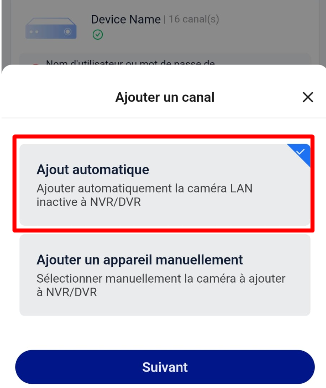
Schritt 5: Kameras hinzufügen
Wenn deine Kameras direkt an die Rückseite deines Recorders angeschlossen sind, an den dedizierten POE-Ports, kannst du AUTOMATISCHES HINZUFÜGEN wählen
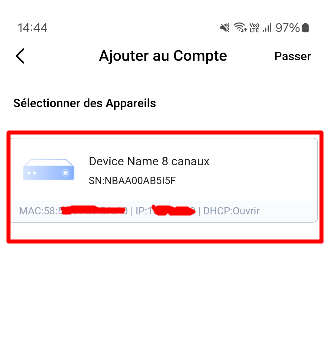
Schritt 6: Dein Gerät zu deinem Cloud-Konto hinzufügen
Wählen Sie das Gerät aus, das Sie hinzufügen möchten, sonst überspringen Sie diesen Schritt
IHR SYSTEM IST JETZT EINSATZBEREIT
* Gültig für die untenstehenden Quellen:
- GGM NVA321604MR
- GGM NVA320002MR
- GGM NVA320004MR
- GGM NVA160002R
- GGM NVA161602R
- GGM NVP2560016MR
- GGM NVP1280016MR
- GGM NVP640016MR
- GGM NVS160001D
- GGM NVS080801D
- GGM NVS040401D
- GGM NVI080801D
- GGM NVI040401D
- GGM IPAD4F2IR
- GGM IPAD6F2IR
- GGM IPAD8F2IR
- GGM IPAD4VM2IR
- GGM IPAD6VM2IR
- GGM IPAD8VM2IR
- GGM IPAT4F2IR
- GMM IPAT6F2IR
- GGM IPAT8F2IR
- GMM IPAT4VM2IR
- GMM IPAT6VM2IR
- GGM IPAT8VM2IR
- GGM IPAB4F2IR
- GGM IPAB4VM2IR
- GMM IPAB6F2IR
- GGM IPAB8F2IR
- GGM IPAB4VM5IR
- GMM IPAB6VM2IR
- GMM IPAB8VM2IR
- GGM IPAS5432IR300
- GGM IPPTT5AAA
- GGM IPPTT5ABB
- GGM IPPF121IR
- GMM IPPA4F2IR
- GGM IPPBP8F2DL
- GGM IPPTP8F2DL
- GGM IPPBT5AAA
- GGM IPPBT5ABB
- GGM IPPBL4VM2IR
- GGM IPPBL4VM8IR
- GGM IPPBT4BBC
- GGM IPPBT4BDD
- GGM IPPBT4BDE
- GGM IPPS7837IR300
- GGM IPSD4F2DL
- GGM IPSD6F2DL
- GGM IPSD8F2DL
- GGM IPSD4VM2IR
- GMM IPSD8VM2IR
- GGM IPST4F2DL
- GGM IPST6F2DL
- GGM IPST8F2DL
- GGM IPST4VM2DL
- GGM IPST6VM2DL
- GGM IPST8VM2DL
- GGM IPSC6F2IR
- GGM IPSB4F2DL
- GGM IPSB6F2DL
- GGM IPSB8F2DL
- GGM IPSB4VM2DL
- GGM IPSB6VM2DL
- GGM IPSB8VM2DL
- GGM IPSP143IR30
- GGM IPSS344DL50
- GGM IPSS4225IR300
- GGM IPSS4425IR160
- GGM IPIT8F2DL
- GGM IPIT2F2DL
- GGM IPIT4F2DL
- GGM IPIT4VM2DL
- GGM IPIB8F2DL
- GGM IPIB2F2DL
- GGM IPIB4F2DL
- GGM IPIB4VM2DL
War dieser Artikel hilfreich?
Das ist großartig!
Vielen Dank für das Feedback
Leider konnten wir nicht helfen
Vielen Dank für das Feedback
Feedback gesendet
Wir wissen Ihre Bemühungen zu schätzen und werden versuchen, den Artikel zu korrigieren