Valable pour les références suivantes :
- GGM NVA321604MR
- GGM NVA320002MR
- GGM NVA320004MR
- GGM NVA160002R
- GGM NVA161602R
- GGM NVP2560016MR
- GGM NVP1280016MR
- GGM NVP640016MR
- GGM NVS160001D
- GGM NVS080801D
- GGM NVS040401D
- GGM NVI080801D
- GGM NVI040401D
Via l’interface graphique
1) Accéder au menu principal
- Relier un moniteur (HDMI ou VGA) directement à l’arrière de l’enregistreur
- Brancher une souris USB au NVR
- Connexion avec le compte admin (Barre de Menu en bas à gauche)
2) Ouvrir les paramètres de la caméra
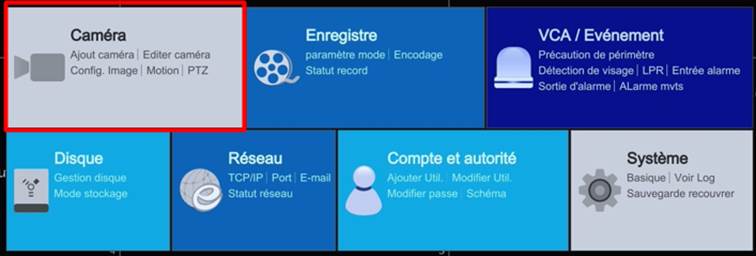
Menu → Caméra → Image → Config. masque
3) Activer le masquage
- Cliquer sur le bouton Zone et dessiner directement la zone dans l’aperçu de l’image.
- Cliquer sur Ajouter.
Possibilité de modifier la couleur et de désactiver temporairement la zone.
Possibilité d’ajouter jusqu’à 4 zones par caméra
Possibilité de désactiver/Activer l'affichage selon un calendrier d'activation
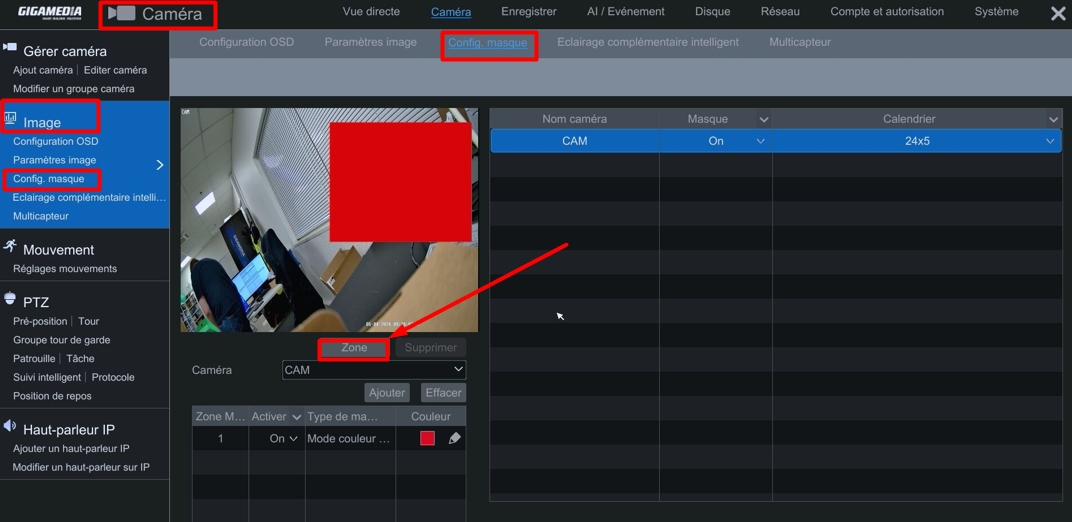
Les zones apparaissent en noir et sont immédiatement actives. Elles seront actives :
- En direct
- En relecture
- En exportation vidéo
Cet article a-t-il été utile ?
C'est super !
Merci pour votre commentaire
Désolé ! Nous n'avons pas pu vous être utile
Merci pour votre commentaire
Commentaires envoyés
Nous apprécions vos efforts et nous allons corriger l'article