Utilisation d’une caméra Wi-Fi UNIVIEW seule
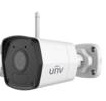
Exemple de référence : IPC2122SR3F40WD
Étape 1 : Mise sous tension et connexion initiale
- Branchez l’alimentation de la caméra.
- Connectez le câble RJ45 entre votre box internet et la caméra.
Étape 2 : Identification de l’adresse IP
Vous pouvez utiliser l’une des applications suivantes :
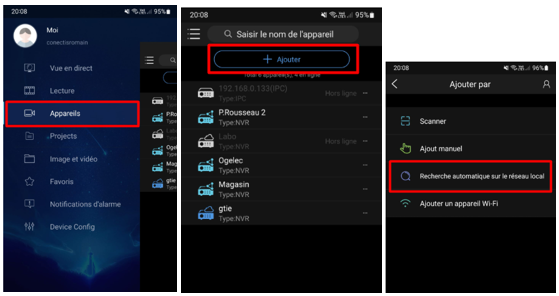
- EZView
- Ouvrez le Menu principal (en haut à gauche).
- Sélectionnez Appareils puis cliquez sur le bouton +.
- Lancez une recherche automatique sur le réseau local.
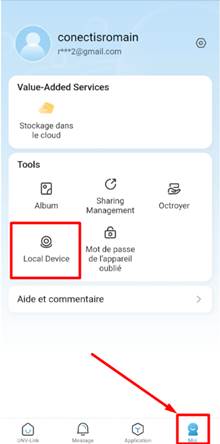
- UNV Link User
- Ouvrez le menu Moi (en bas à droite).
- Sélectionnez Local Device → Ajouter l’appareil → Recherche automatique.
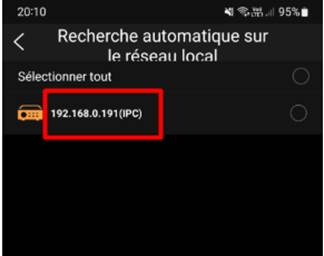
Exemple d’adresse IP détectée : 192.168.0.191.
Étape 3 : Accès via navigateur web
- Ouvrez un navigateur (Chrome, Edge, etc.).
- Saisissez l’adresse IP de la caméra dans la barre d’adresse.
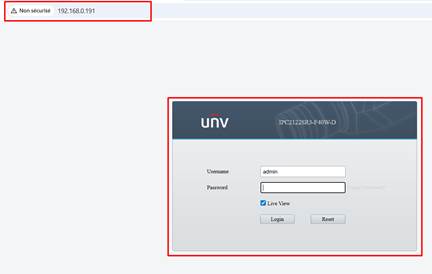
- Identifiants par défaut :
- Nom d’utilisateur : admin
- Mot de passe : 123456
⚠️ Important : changez immédiatement le mot de passe par un mot de passe fort et sécurisé.
- Ancien mot de passe : 123456
- Nouveau mot de passe : mot de passe fort
L’interface vidéo de la caméra s’affiche.
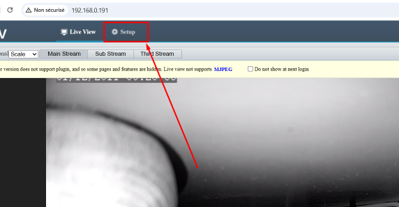
Étape 4 : Connexion Wi-Fi
- Accédez au menu Setup → Network → onglet Wi-Fi.
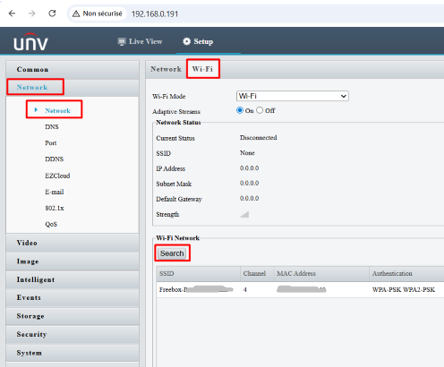
- Cliquez sur Search et sélectionnez le nom de votre box (exemple : Freebox AZ24B).
- Saisissez la clé Wi-Fi puis cliquez sur Save.
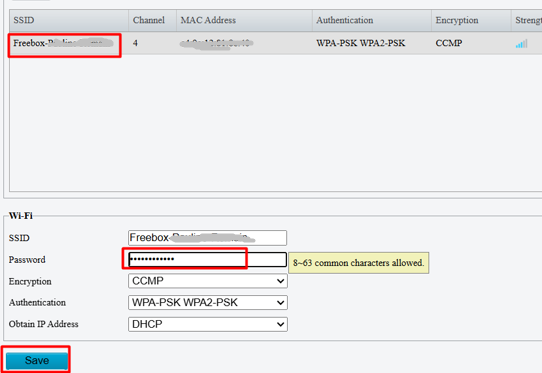
- Attendez l’indication Connected.
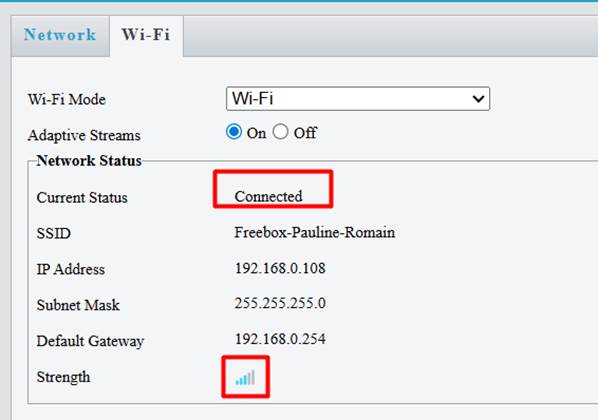
Ensuite :
- Rendez-vous dans Network → EZCloud.
- Activez EZCloud → ON puis sauvegardez.
- Laissez le QR Code affiché à l’écran.
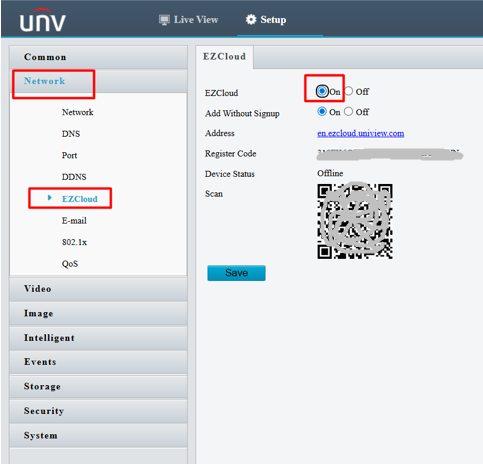
Étape 5 : Ajout de la caméra dans l’application
- Dans l’application UNV Link User, ouvrez le menu (en haut à droite).
- Sélectionnez Scanner le QR Code.
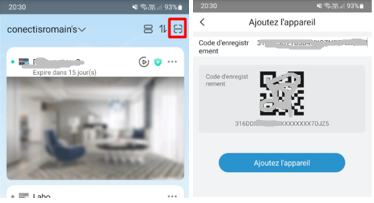
- Ajoutez l’appareil, choisissez Connexion filaire, puis attribuez un nom à la caméra.
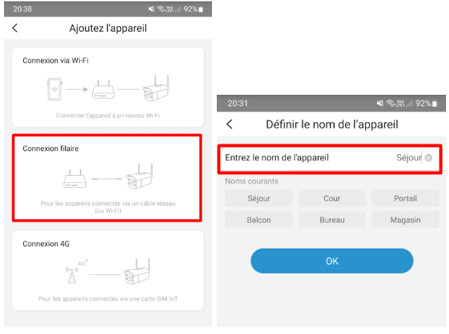
- Patientez et rafraîchissez l’application.
Un point vert à côté du nom de la caméra confirme qu’elle est en ligne.
? Vous pouvez désormais débrancher le câble RJ45 et vérifier le bon fonctionnement en Wi-Fi.
Étape 6 : Carte SD (optionnelle)
Si vous utilisez une carte SD, assurez-vous qu’elle soit correctement insérée et formatée avant utilisation.
Cet article a-t-il été utile ?
C'est super !
Merci pour votre commentaire
Désolé ! Nous n'avons pas pu vous être utile
Merci pour votre commentaire
Commentaires envoyés
Nous apprécions vos efforts et nous allons corriger l'article