Pätee seuraaville alueille:
- Essential GGM IPI & GGM NVI
- Vakio GGM IPS & GGM NVS
- Edistynyt GGM IPA & GGM NVA
- Pro GGM IPP & GGM NVP
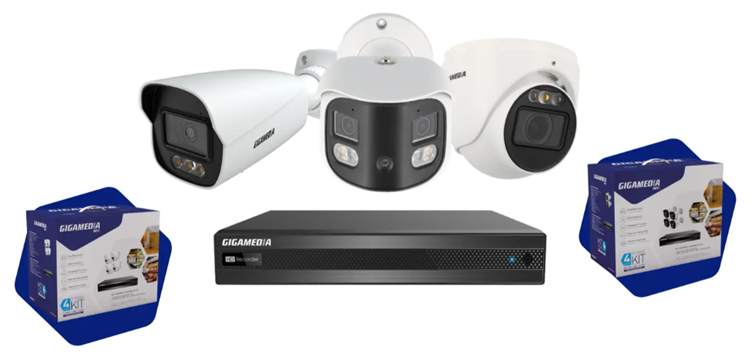 Artikkeli koskee vain tiettyjä viittauksia *
IIt on aina suositeltavaa, että tilaat tallentimen ensin paikallisesti, käyttäen siihen suoraan kytkettyä näyttöä. Kuitenkin tämän vaiheen voi silti tehdä älypuhelimesta GGM WATCH -sovelluksen kautta.
Jotta prosessi toimisi oikein, varmista, että noudatat seuraavat seikat:
- Verkkoyhteys: yhdistä tallennin paikallisverkkoon (esim. Internet-reitittimeen) RJ45-kaapelilla.
- Älypuhelin samassa verkossa: puhelimesi täytyy olla yhteydessä WiFi-yhteyden kautta samaan paikallisverkkoon kuin tallennin.
- DHCP-IP-osoite: Nauhuri on oletuksena määritetty DHCP:llä, joten varmista, että verkossasi on aktiivinen DHCP-palvelin (kuten reitittimessäsi).
GGM WATCH -sovelluksen kautta:
Suosittelemme luomaan tai käyttämään pilvitiliä GGM WATACH -sovelluksella
Vaihe 1: Lisää laite
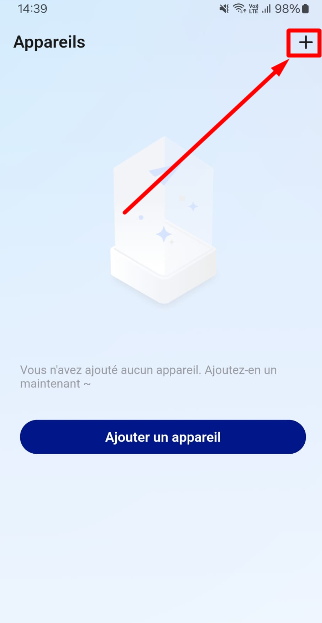
Klikkaa pientä + oikeassa yläkulmassa ja valitse sitten: Verkkolaite
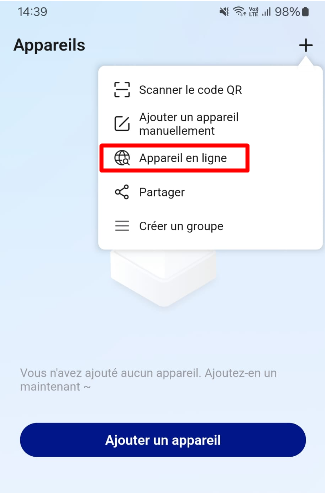
Sovellus skannaa GIGAMEDIA-laitteita paikallisverkossasi.
Vaihe 2: Lisää laitteesi
Valitse laitteesi (tunnistettavissa sen MAC-osoitteesta) ja AKTIVOI laitteesi.
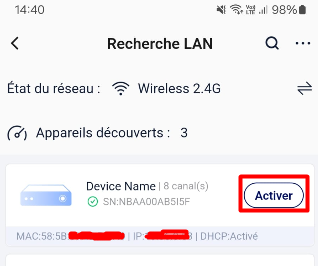
Vaihe 3: Luo ylläpitäjän salasana
Oletussalasanaa ei ole, sinun täytyy luoda salasana ja vahvistaa se.
Salasanasi täytyy olla "monimutkainen"
Validoinnin jälkeen laite voi käynnistyä automaattisesti uudelleen, odottaa seuraavaan vaiheeseen.
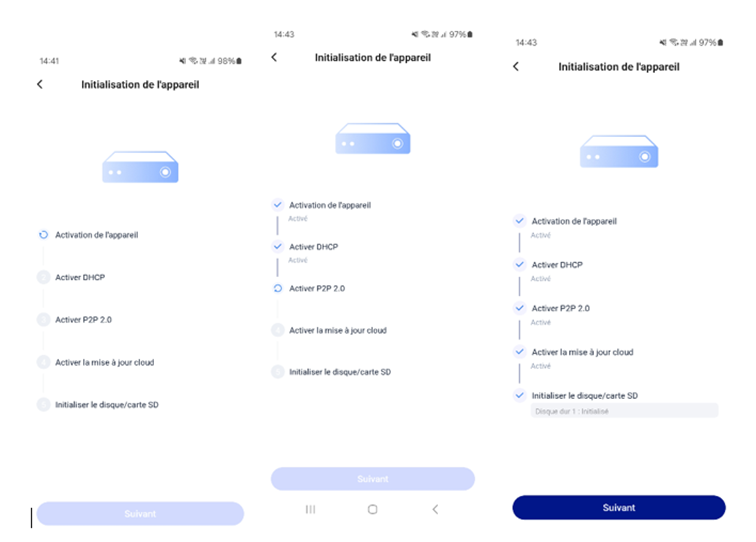
Vaihe 4: Laitteen alustus
Laite tekee automaattisesti seuraavaa:
- Laitteen aktivointi
- DHCP-aktivointi (verkkoon liittyvän IP-osoitteen saaminen)
- P2P-aktivointi (liittyen etäkäyttöön)
- Pilvipäivityksen aktivointi (automaattinen päivitys)
- Levyn/SD-kortin alustus (jos käytät tallennuslevyä tallennukseen
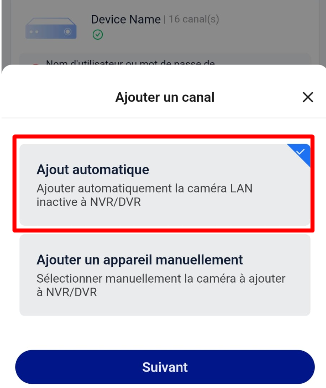
Vaihe 5: Kameroiden lisääminen
Jos kamerasi on kytketty suoraan tallentimen taakse, omistetuissa POE-porteissa, voit valita AUTOMAATTINEN LISÄÄMINEN
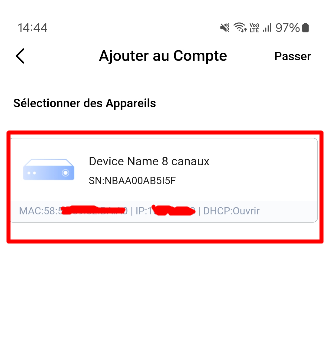
Vaihe 6: Laitteen lisääminen Cloud-tilillesi
Valitse laite, jonka haluat lisätä, muuten ohita tämä vaihe
JÄRJESTELMÄSI ON NYT KÄYTTÖVALMIS
* Voimassa alla oleville lähteille:
- GGM NVA321604MR
- GGM NVA320002MR
- GGM NVA320004MR
- GGM NVA160002R
- GGM NVA161602R
- GGM NVP2560016MR
- GGM NVP1280016MR
- GGM NVP640016MR
- GGM NVS160001D
- GGM NVS080801D
- GGM NVS040401D
- GGM NVI080801D
- GGM NVI040401D
- GGM IPAD4F2IR
- GGM IPAD6F2IR
- GGM IPAD8F2IR
- GGM IPAD4VM2IR
- GGM IPAD6VM2IR
- GGM IPAD8VM2IR
- GGM IPAT4F2IR
- GMM IPAT6F2IR
- GGM IPAT8F2IR
- GMM IPAT4VM2IR
- GMM IPAT6VM2IR
- GGM IPAT8VM2IR
- GGM IPAB4F2IR
- GGM IPAB4VM2IR
- GMM IPAB6F2IR
- GGM IPAB8F2IR
- GGM IPAB4VM5IR
- GMM IPAB6VM2IR
- GMM IPAB8VM2IR
- GGM IPAS5432IR300
- GGM IPPTT5AAA
- GGM IPPTT5ABB
- GGM IPPF121IR
- GMM IPPA4F2IR
- GGM IPPBP8F2DL
- GGM IPPTP8F2DL
- GGM IPPBT5AAA
- RCD IPPBT5ABB
- GGM IPPBL4VM2IR
- GGM IPPBL4VM8IR
- GGM IPPBT4BBC
- RCD IPPBT4BDD
- RCD IPPBT4BDE
- GGM IPPS7837IR300
- GGM IPSD4F2DL
- GGM IPSD6F2DL
- GGM IPSD8F2DL
- GGM IPSD4VM2IR
- GMM IPSD8VM2IR
- GGM IPST4F2DL
- GGM IPST6F2DL
- GGM IPST8F2DL
- GGM IPST4VM2DL
- GGM IPST6VM2DL
- GGM IPST8VM2DL
- GGM IPSC6F2IR
- GGM IPSB4F2DL
- GGM IPSB6F2DL
- GGM IPSB8F2DL
- GGM IPSB4VM2DL
- GGM IPSB6VM2DL
- GGM IPSB8VM2DL
- GGM IPSP143IR30
- GGM IPSS344DL50
- GGM IPSS4225IR300
- GGM IPSS4425IR160
- GGM IPIT8F2DL
- GGM IPIT2F2DL
- GGM IPIT4F2DL
- GGM IPIT4VM2DL
- GGM IPIB8F2DL
- GGM IPIB2F2DL
- GGM IPIB4F2DL
- GGM IPIB4VM2DL
Auttoiko tämä artikkeli?
Loistavaa!
Kiitos palautteestasi
Pahoittelut ettemme voineet auttaa
Kiitos palautteestasi
Palaute lähetetty
Kiitos palautteesta. Yritämme korjata artikkelin