Valable pour la gamme actuelle des enregistreurs IP GIGAMEDIA *
Ci-dessous le lien pour télécharger la dernière version de VMS Pro :
Lien de Téléchargement :
Information mise à jour 2023 :
Avant de faire la mise à jour, assurez-vous d'avoir les identifiants de connexion de vos équipements, la mise jour efface les données.
- Amélioration de la stabilité et correction de bugs mineures.
- Ajout d'une fonction sauvegarde de configuration, import et export.
- Personnalisation des vues et groupes de vues (Attention : vous devez être administrateur de votre poste pour sauvegarder les vues personnalisées)
Guide de mise en service rapide :
changement de langue
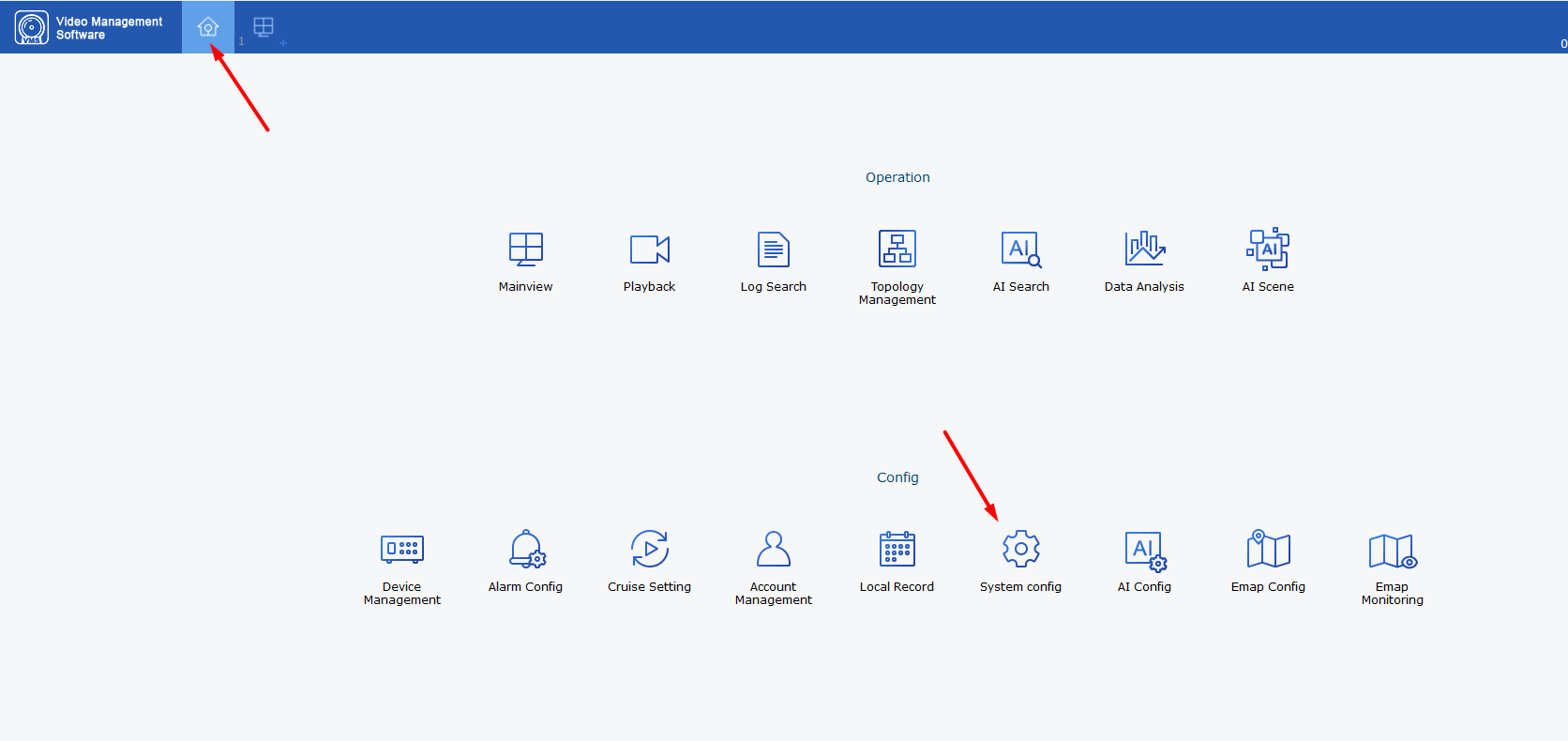
Pour changer la langue, il vous faut dans un premier temps cliquer sur « Home Page » (logo de maison en haut à gauche), puis cliquer sur « System Config ».
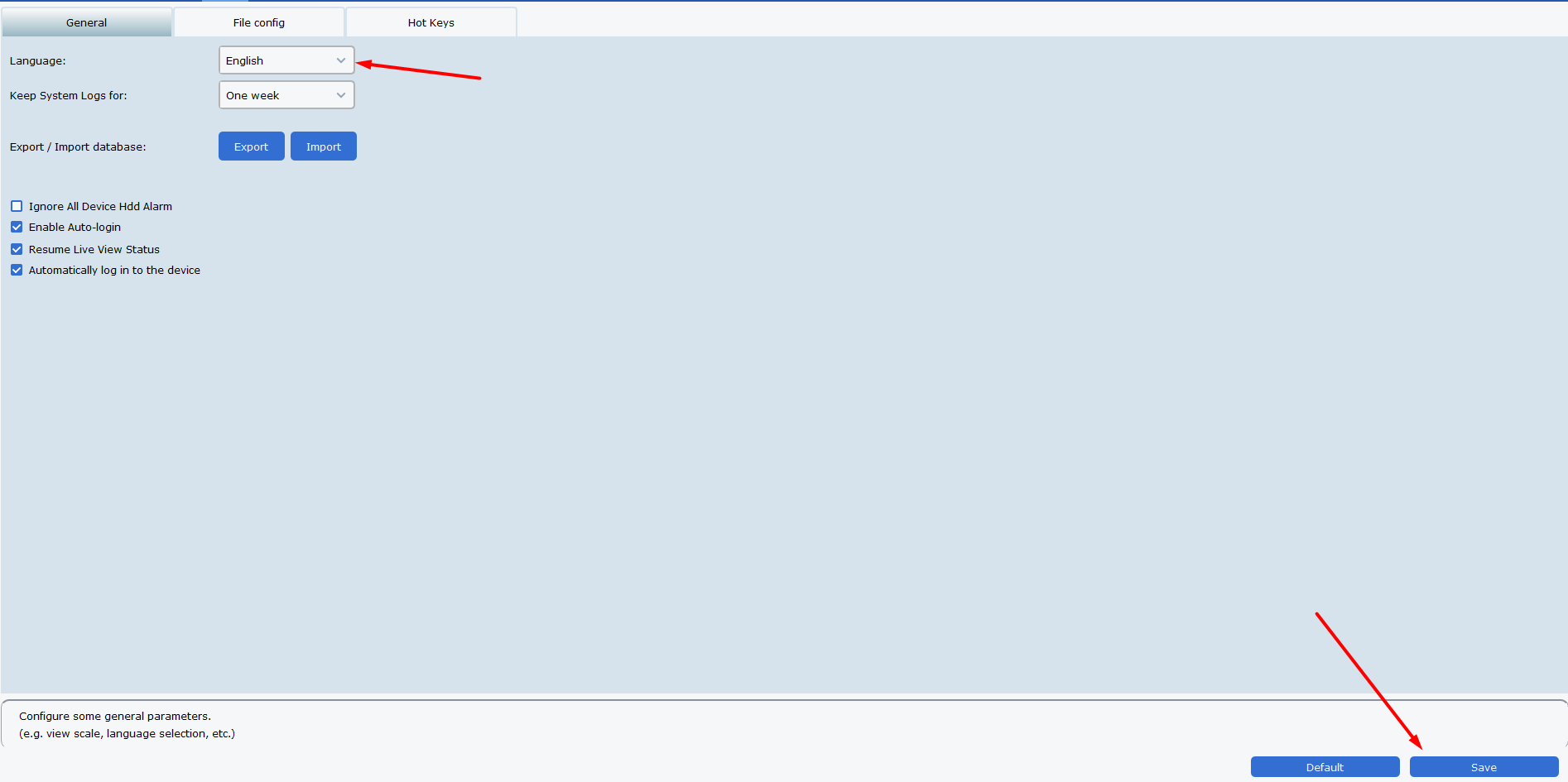
Une fois sur la page de configuration, vous pouvez choisir la langue désirée en cliquant sur la petite flèche à côté de « English ». Après avoir sélectionné votre langue, sauvegardez le changement en cliquant sur « Save », puis redémarrez VMS PRO pour appliquer la modification.
Démarrage – Ajout d’un enregistreur - Relecture

Ajouter un enregistreur sur VMS pro :
Vous devez tout d’abord, allez dans gestion d’appareils

Vous avez ensuite deux options pour pouvoir ajouter sur VMS pro
Option 1 : Ajout manuel
La première est en cliquant sur le petit symbole plus (  )
)

Cela vous ouvrira un onglet

Nom de l’appareil est le nom que vous voulez afficher sur le logiciel,
Vous pouvez choisir le type IP ou ID P2P :
- Pour l’adresse IP, vous devez être sur le même réseau que l’enregistreur et vous pourrez trouver cette adresse via le logiciel Device config tools sur ordinateur ou directement sur l’enregistreur via le petit i (information) ou les paramètre réseaux.
- Pour l’id P2P, vous le trouverez soit sur l’enregistreur en dessous du QR code nommé ID ou sur l’interface de l’enregistreur via le petit i (en bas à droite de l’écran)
Le port http correspond au port média (9000)
Le nom d’utilisateur et mot de passe est celui que vous utilisez pour déverrouiller votre appareil (par défaut : admin)
Option 2 : Ajout Automatique
La deuxième option est de passer via l’onglet recherche automatique

Vous devriez ensuite appuyer sur le bouton recherche, ce qui permettra d’afficher les appareils sur le réseau.

Une fois les appareils détectés, vous pourrez les sélectionner (tout à droite) et ensuite, vous pourrez les ajouter via le bouton « ajouter »

En appuyant sur le bouton un petit onglet demandant les identifiants devrait apparaitre (identifiants utilisés pour déverrouiller votre appareil)

Une fois ajouté, l’appareil sera disponible dans la vue principale

Il vous suffit ensuite de faire un Glisser-Déposer (avec l’enregistreur ou les caméras) pour pouvoir afficher les images des caméras.
Relecture à distance
Pour accéder à la relecture, vous devez ouvrir la page « lecture à distance » dans le menu principal

Sélectionnez ensuite les cameras puis la date (les jours avec un enregistrement ont un petit triangle orange) et le type d’enregistrement. Validez par « rechercher »

----------------------------------------------------
* Selon le modèle et la version Firmware utilisée :
GGM KITIP24C5MP
GGM KITIP24CD5MP
GGM KITIP48C5MP
GGM KITIP48CD5MP
GGM KITIP48C4MPA
GGM KITIP48CD4MPA
GGM KITIP48CDM5MP
GGM KITIP816C5MP
GGM KITIP816CDM5MP
GGM NVRL0104
GGM NVRL0104P
GGM NVRL0108P
GGM NVR0108PA
GGM NVR0208P
GGM NVR020808P
GGM NVR0216P
GGM NVR021608P
GGM NVR021616P
GGM NVR0232
GGM NVR023216P
GGM NVR0416
GGM NVR0432
GGM NVR043216P
GGM NVR0816
GGM NVR081616P
GGM NVR083216P
GGM NVR0832
GGM NVR16
GGM NVR32
GGM NVRE0104P
GGM NVRE0108P
Cet article a-t-il été utile ?
C'est super !
Merci pour votre commentaire
Désolé ! Nous n'avons pas pu vous être utile
Merci pour votre commentaire
Commentaires envoyés
Nous apprécions vos efforts et nous allons corriger l'article