Valable pour la gamme actuelle des enregistreurs IP GIGAMEDIA *
GIGAMEDIA : Bien vérifier le bon fonctionnement de votre disque dur
Préambule : Par défaut, lorsque vous achetez un KIT IT GIGAMEDIA, le disque dur est déjà installé et opérationnel.
En revanche, si vous achetez un enregistreur seul, il n’y a pas de disque dur.
Libre à vous d’utiliser un disque dur selon votre besoin et de vous assurez qu’il soit bien reconnu et formaté.
Accès à l’interface graphique
Dans l’interface graphique, un pictogramme pourrait apparaître sur la fenêtre principale, en bas pour indiquer la présence ou non de votre disque dur :
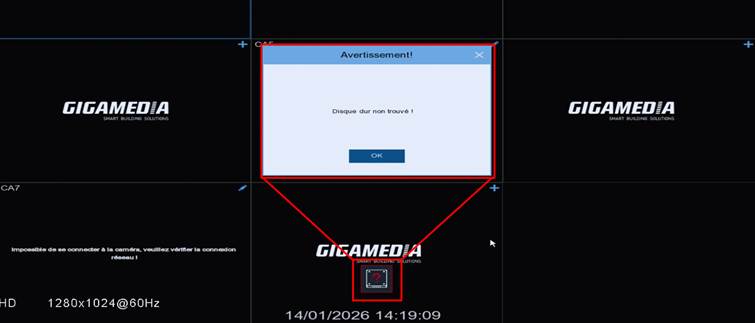
 : Disque dur non détecté.
 : Disque dur détecté mais non formaté.
Dans le Menu, trouvez Configurer puis Stockage et enfin Disque.
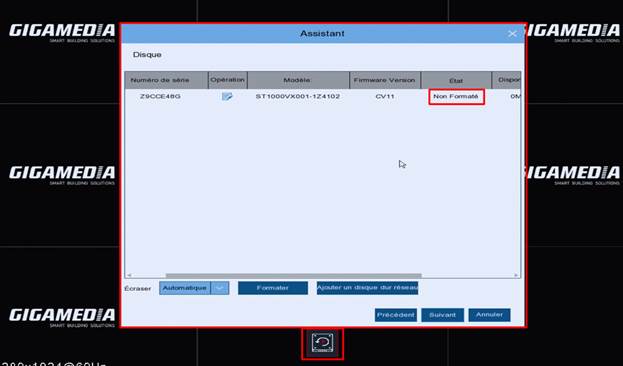
Vérifier l’état de votre disque dur dans la colonne Etat :
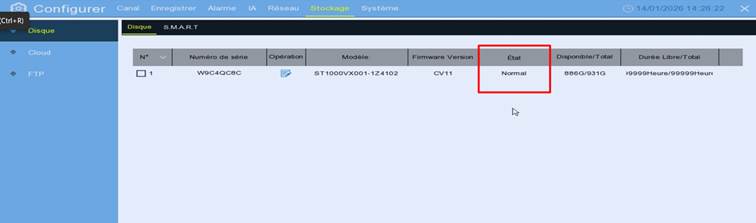
- S’il n’y a pas de ligne dans le tableau : Votre disque dur n’est pas reconnu ou défectueux
- Si son état est Normal : Votre disque dur est opérationnel et enregistre.
- Si son état est Non formaté : Il vous faudra formater votre disque dur en le sélectionnant puis cliquer sur le bouton FORMATER.
Un message d’avertissement vous précisera que le formatage effacera toutes les données du disque dur. Sélectionnez : Formater complètement le disque dur puis valider en précisant le mot de passe admin.
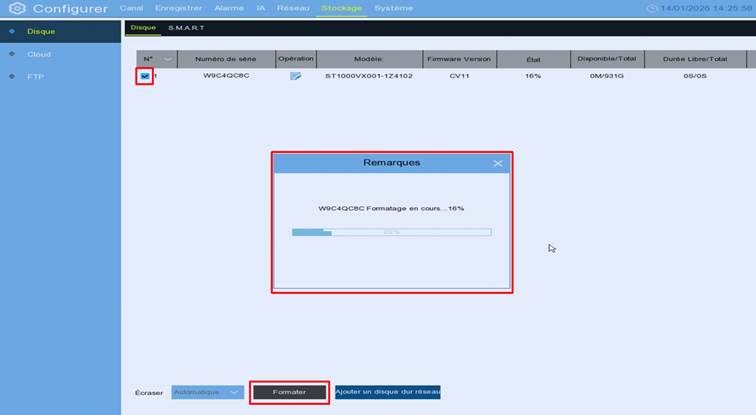
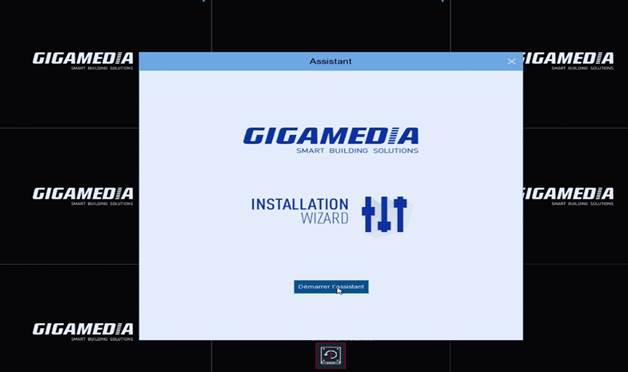
Remarque : lors de la première utilisation, vous pouvez effectuer la même opération de vérification et de formatage du disque dur, à travers l’assistant au démarrage.
Vérification en façade de votre enregistreur
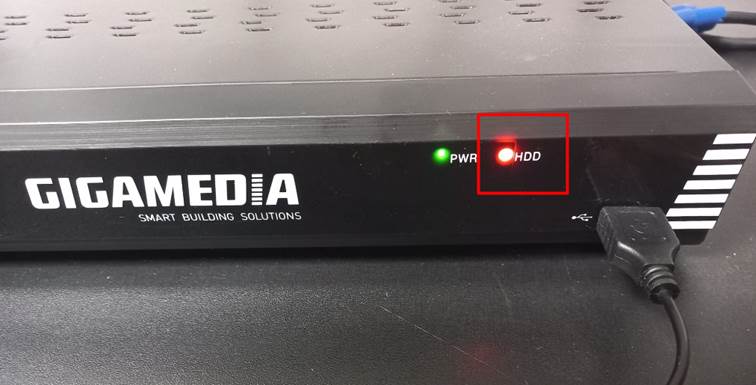
Le voyant HDD correspond au disque dur :
- Éteint : disque dur non détecté.
- Fixe : disque dur détecté mais n’enregistre pas
- Clignotant : disque dur détecté et en cours d'enregistrement.
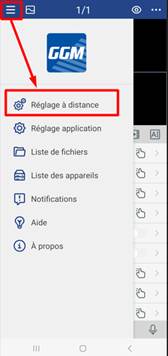
Vérification via l’application GGM VIEW
Menu Principal (en haut à gauche) puis Réglage à distance.
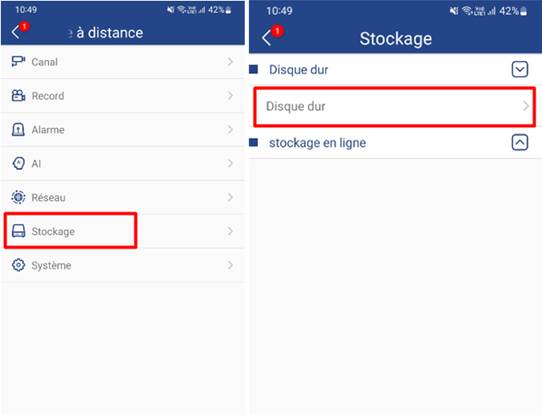
Sélectionnez votre enregistreur puis Menu Stockage et Disque dur
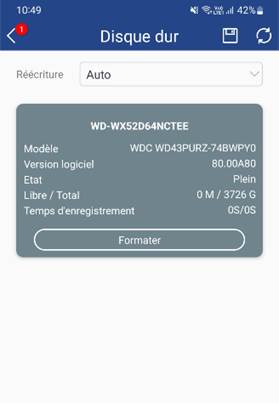
----------------------------------------------------
* Selon le modèle et la version Firmware utilisée :
GGM KITIP24C5MP
GGM KITIP24CD5MP
GGM KITIP48C5MP
GGM KITIP48CD5MP
GGM KITIP48C4MPA
GGM KITIP48CD4MPA
GGM KITIP48CDM5MP
GGM KITIP816C5MP
GGM KITIP816CDM5MP
GGM NVRL0104
GGM NVRL0104P
GGM NVRL0108P
GGM NVR0108PA
GGM NVR0208P
GGM NVR020808P
GGM NVR0216P
GGM NVR021608P
GGM NVR021616P
GGM NVR0232
GGM NVR023216P
GGM NVR0416
GGM NVR0432
GGM NVR043216P
GGM NVR0816
GGM NVR081616P
GGM NVR083216P
GGM NVR0832
GGM NVR16
GGM NVR32
GGM NVRE0104P
GGM NVRE0108P
Cet article a-t-il été utile ?
C'est super !
Merci pour votre commentaire
Désolé ! Nous n'avons pas pu vous être utile
Merci pour votre commentaire
Commentaires envoyés
Nous apprécions vos efforts et nous allons corriger l'article