Para acceder a configuraciones de IA, ve al menú "Ajustes remotos" desde tu app.
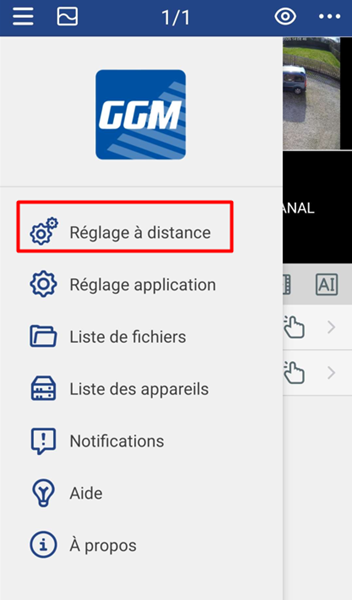
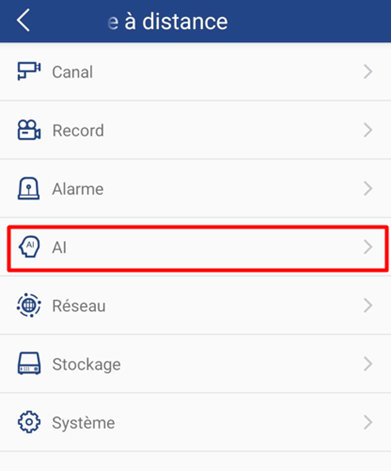
Luego selecciona el menú "IA".
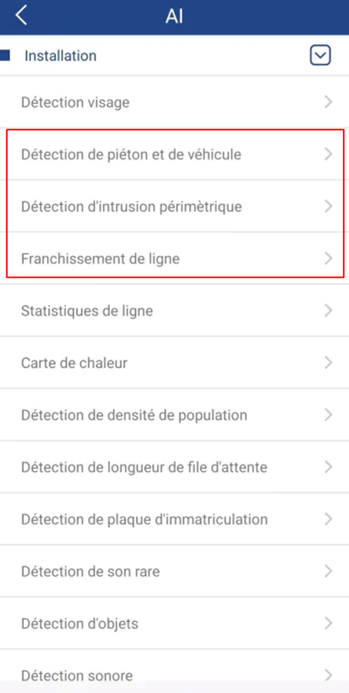
Desde este menú, selecciona "Instalación" para mostrar el menú desplegable. Aquí encontrarás las tres principales funciones inteligentes (compatibles con la mayoría de cámaras Gigamedia):
- Detección de personas y vehículos
- Detección de intrusiones perimetrales
- Cruce de vía
Configuración de funciones inteligentes
1) Detección de personas y vehículos
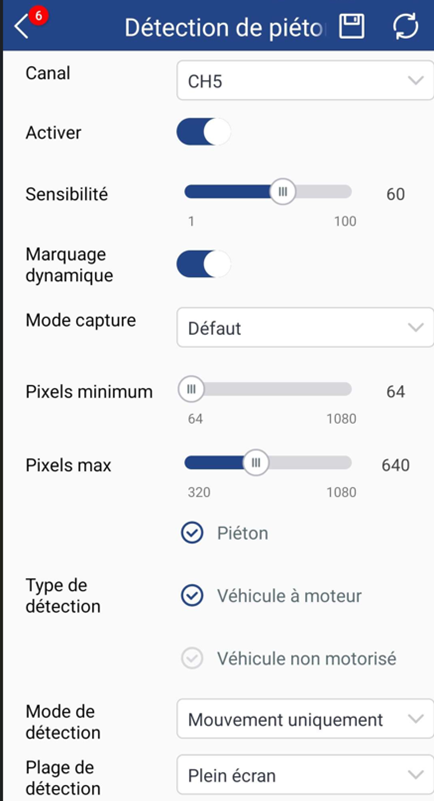
El calendario te permite seleccionar los periodos de activación de la función.
La sensibilidad define la capacidad de respuesta del dispositivo: cuanto mayor sea el valor (cerca de 100), más rápida será la detección, pero mayor será el riesgo de falsas detecciones.
El etiquetado dinámico muestra personas o vehículos en la pantalla al enmarcarlos.
El modo de captura te permite elegir entre disparar en tiempo real o por intervalos (con un intervalo definido entre cada
detección).
Los valores máximo y mínimo de píxeles definen el tamaño de los objetivos a detectar:
- Píxel mínimo = tamaño mínimo que puede tener un humano o vehículo en pantalla (objetos muy lejanos).
- Píxel máximo = el tamaño más grande que puede tener un humano o vehículo en pantalla (objetos muy cercanos).
Recomendamos usar un monitor conectado a la grabadora para configurar esta opción: esto permite una visualización más precisa.
Tipo de detección: Permite seleccionar el objetivo (humano, vehículo y/o vehículo no motorizado).
Modo de detección: Define si la detección debe activarse en un objetivo estacionario (estático) o en movimiento.
Rango de detección: Determina el área donde debe detectar el grabador. Por defecto, la detección cubre toda la pantalla; elige "Personalizado" para definir un área específica.
Reglas: Permite configurar la línea o área de detección (visible solo si el rango de detección está configurado como "Personalizado").
2) Intrusión perimetral
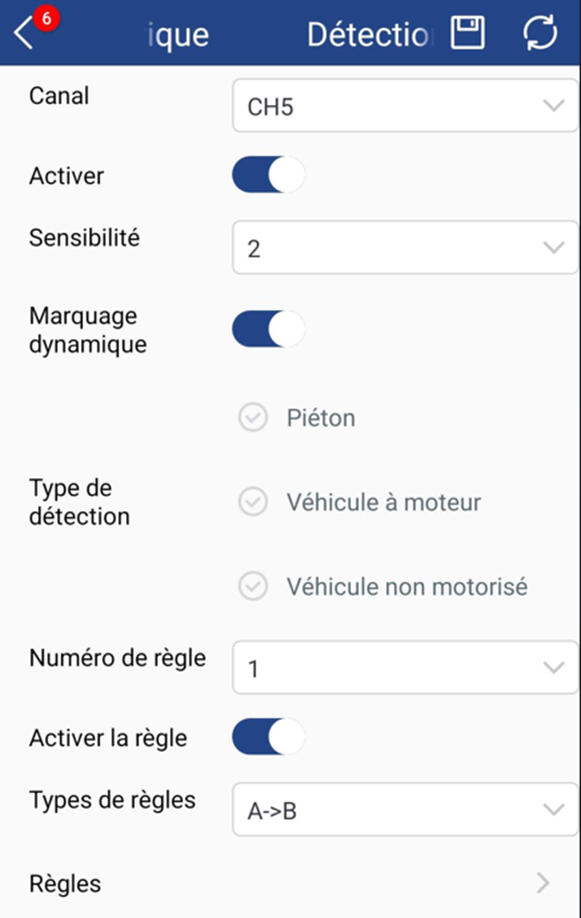
El número de regla permite definir hasta cuatro reglas o cuatro zonas (seleccionar un número abre la configuración de la regla correspondiente).
El tipo de regla define la dirección de detección:
A->B: La función se activa cuando una persona o vehículo entra en la zona.
A<-B: La función se activa cuando una persona o vehículo abandona el área.
A<->B: La función se activa cuando una persona o vehículo entra o sale del área.
El botón "Ajustar" te permite cambiar al modo de definición de zonas.
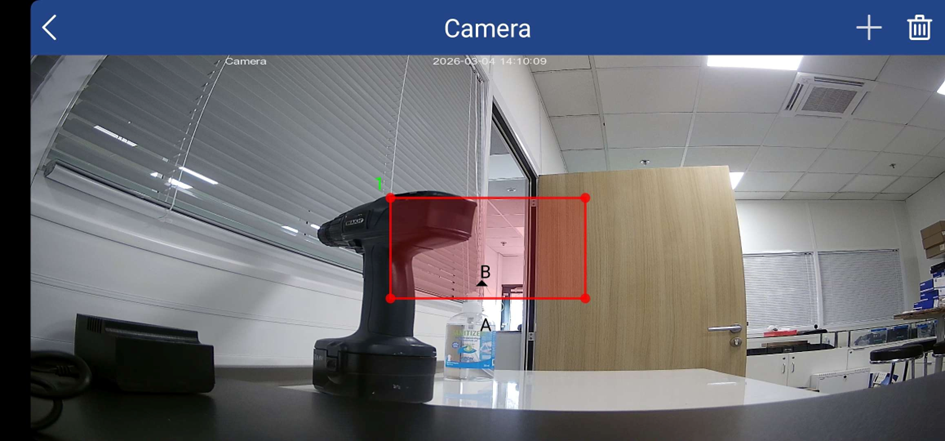
En esta página, puedes añadir una zona pulsando el botón "+" o eliminarla tocando el icono de la papelera.
Una vez añadida el área, puedes moverla pulsándola y manteniéndola mientras arrastras.
Para cambiar la forma del área, tendrás que pulsar los puntos rojos en cada extremo del área, luego mover el dedo manteniendo pulsado la pantalla para colocar los puntos en los lugares deseados.
Sin embargo, ten cuidado de no colocar la zona pegada en los bordes de la imagen, ya que esto podría impedir la detección de la entrada en el área.
3) Detección de salidas de línea
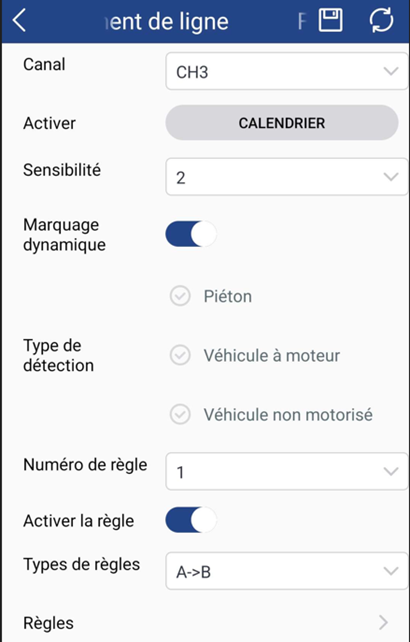
Versión anterior a 2023
Versión posterior a 2024 (incluida la 2424)
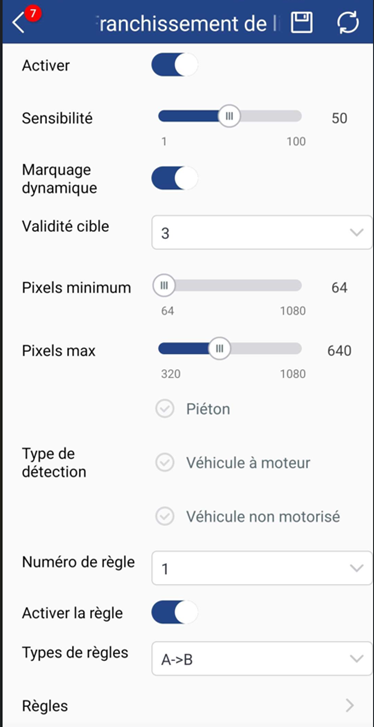
Las opciones de configuración son idénticas a las de detección de intrusiones perimetral o de peatones/vehículos: solo cambiará la configuración de las normas. Sin embargo, recomendamos configurar esta función inteligente desde una pantalla
conectada directamente a la grabadora para las versiones posteriores a 2024.
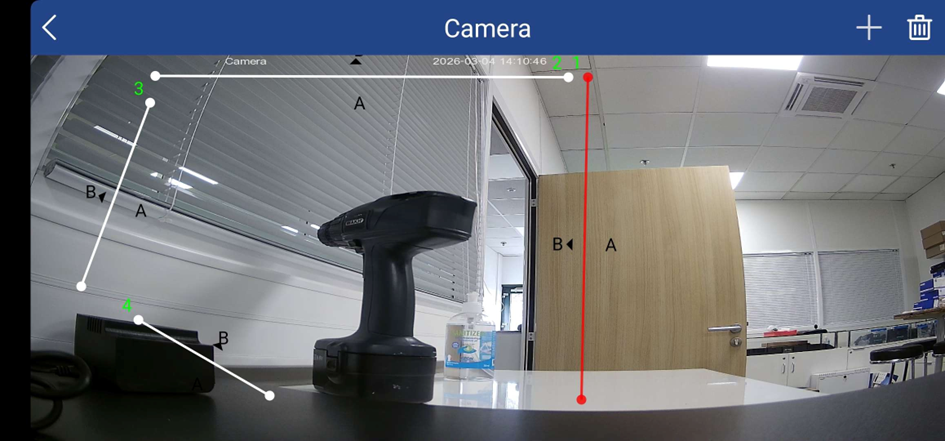
Para el desbordamiento de línea, definimos una línea de detección y no una zona. Por tanto, es importante asegurarse de que está correctamente posicionado: si la línea se coloca en el borde de la pantalla, la detección inteligente puede no
reconocer correctamente el cruce, como ocurre con la intrusión perimetral. Lo mismo ocurre con las entradas: recomendamos desplazar la línea de una apertura para evitar errores de detección.
¿Le ha sido útil este artículo?
¡Qué bien!
Gracias por sus comentarios
¡Sentimos mucho no haber sido de ayuda!
Gracias por sus comentarios
Sus comentarios se han enviado
Agradecemos su esfuerzo e intentaremos corregir el artículo