Contenu du Guide :
1- Schéma / Fonctionnement d’un contrôleur Wifi
2- Installation rapide
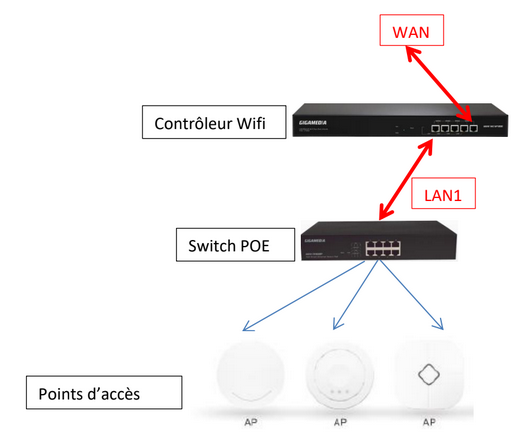
1- Schéma / Fonctionnement d’un contrôleur Wifi
Le contrôleur Wifi permet le déploiement et la gestion facile et rapide de plusieurs points d’accès
Wifi (AP) dans votre réseau.
L’administration du réseau sans-fil intègre un contrôle en temps réel de l’état des Points d’accès (AP),
la qualité de service et une politique de sécurité renforcée.
2- Installation Rapide
Se connecter via votre navigateur Internet Explorer :
Votre carte réseau LAN de votre PC doit être sur le même réseau que le contrôleur - Vous pouvez
utiliser la plage d’adresses IP entre 192.168.10.2 et 192.168.10.253.
Adresse IP par défaut du contrôleur (LAN) : http://192.168.10.1
Mot de passe : admin
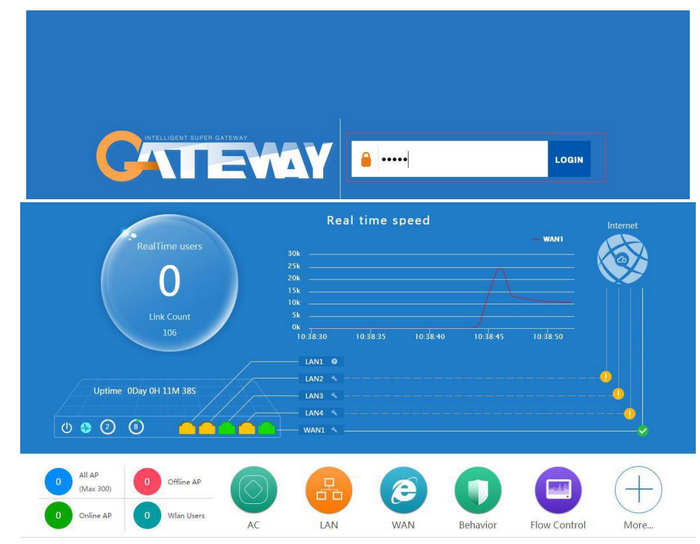
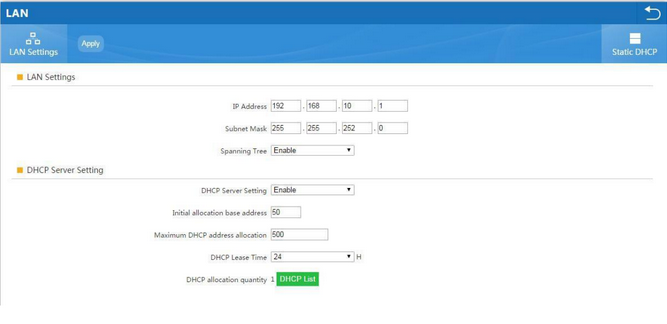
Paramétrage LAN : Onglet Passerelle puis LAN, pour modifier l’IP du contrôleur
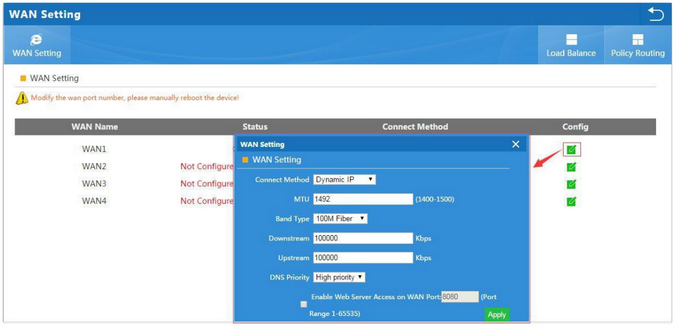
Paramétrage WAN
Choisir votre paramétrage WAN selon votre mode de connexion :
Gestion et intégration des Points d’Accès (AP)
2 méthodes :
a) Gestion des Groupes
b) Zéro Config
Cliquez sur le bouton AC, il apparaîtra image suivante, qui a montré tous les AP sans fil
connecté dans ce contrôleur WLAN.
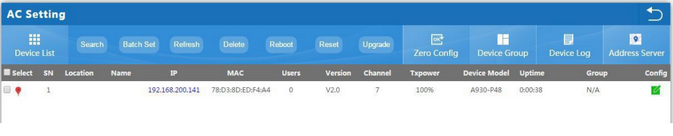
a) Création d’un ou plusieurs groupes
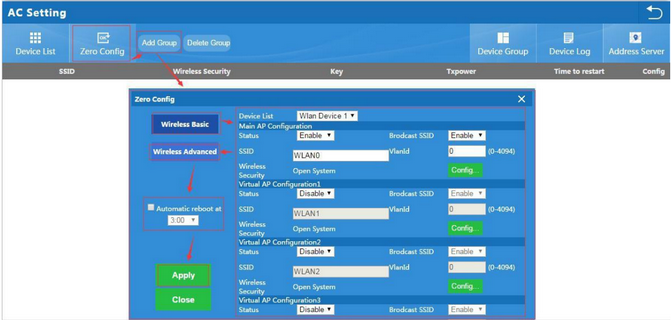
Personnaliser votre configuration Wifi pour ce groupe :
Statut : Activer
SSID : Nom de votre réseau sans fil
Sécurité : Ajouter éventuellement une clé de sécurité Wifi
Ajouter une ou plusieurs bornes : Clique sur le logo +
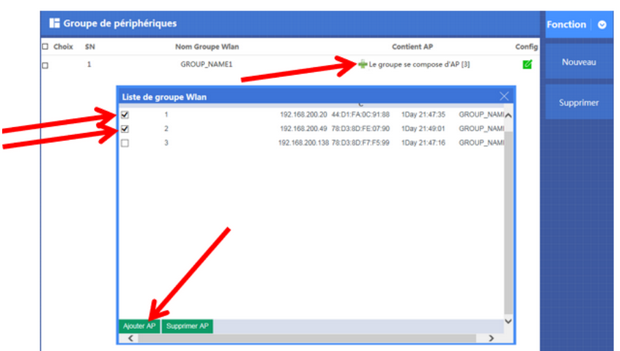
- Sélectionner la ou les bornes à intégrer
- Cliquer sur Ajouter AP
b) Zéro Config - Fonction Plug & Play sans fil
La fonction Zéro Config est la même que la création de groupe.
La configuration sera la même pour toutes les bornes connectées. (Même SSID, même Mot de passe,
même Canal).
Attention : il est recommandé de paramétrer dans un premier temps la Zéro Config avant de
brancher les bornes wifi.
Dans le cas contraire, les bornes sans-fil récupèrerons la configuration uniquement après le
redémarrage des bornes.
Gestion d’accès (restrictions IP, adresse MAC, filtre URL ou bande passante)
Vous avez la possibilité d’utiliser des fonctions avancées comme :
- Le filtrage par adresses IP
- Le filtrage par Ports
- Le filtrage par adresses MAC
- La Qualité de Service pour le réglage de la bande passante
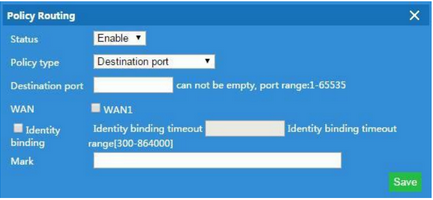
Type de politique:
Adresse IP source: stratégie basée sur l'adresse IP source
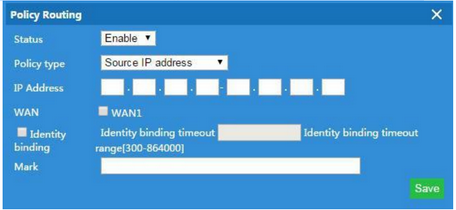
Adresse IP de destination: stratégie basée sur l'adresse IP de destination
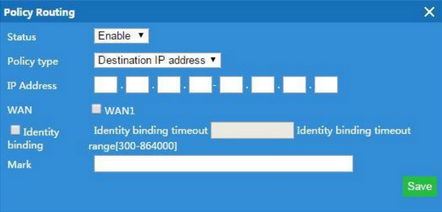
Adresse MAC source: Stratégie basée sur l'adresse MAC source
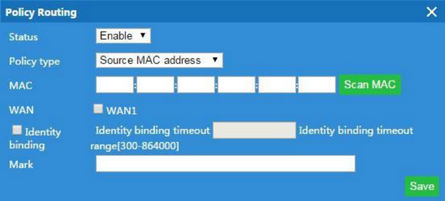
Interface réseau: stratégie basée sur l'interface du routeur
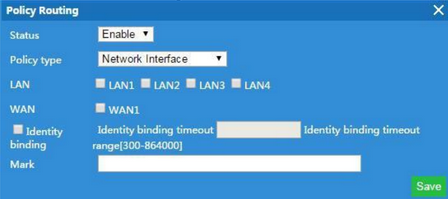
Stratégie de domaine: stratégie basée sur le domaine du routeur
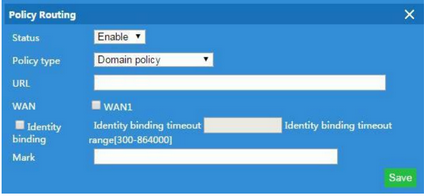
Port de destination: stratégie basée sur le port de destination
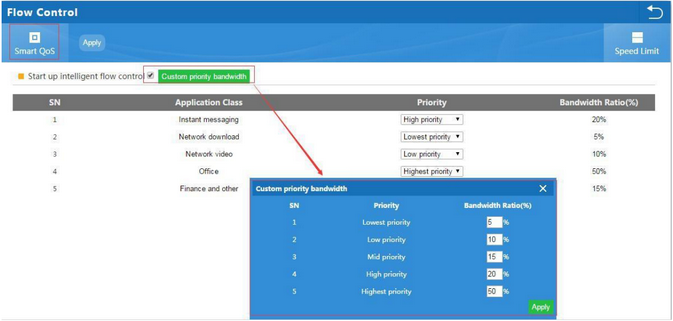
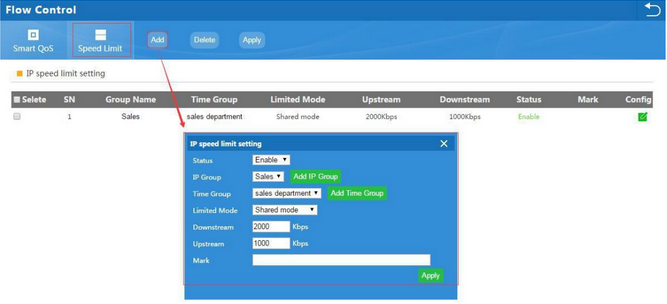
Contrôle de flux
Il inclut la QoS intelligente et la limite de vitesse dans le contrôle de flux.
Smart QoS
Il défini la bande passante de priorité nécessaire pour la classe d'application.
Limite de Vitesse
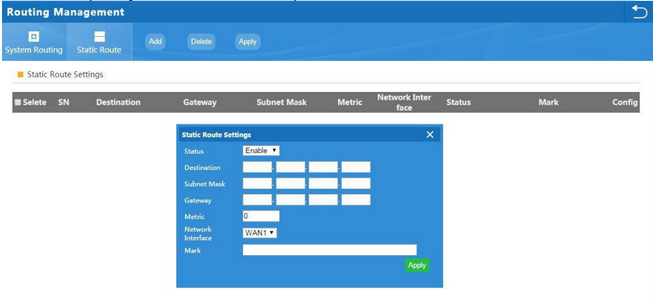
Routage
Route statique: ajoutez le routeur statique en fonction de l'adresse IP de destination.
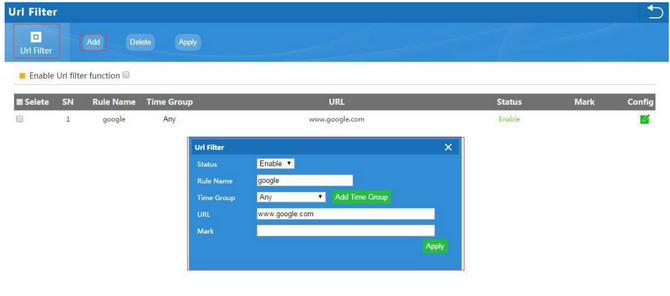
Filtre URL
Lorsque le filtre d'URL est activé, le routeur peut refuser aux utilisateurs de visiter l'URL
refusée.
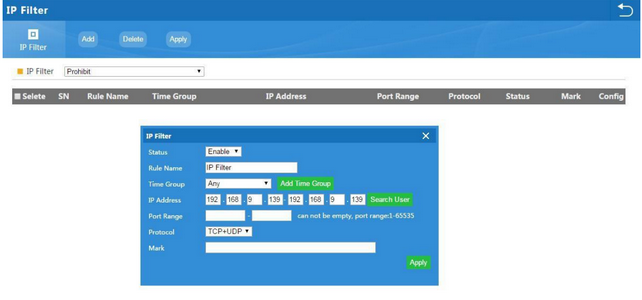
Filtre IP
Lorsque cette fonction est activée, le routeur autorise ou limite cette adresse IP à accéder à ce
routeur en fonction des règles.
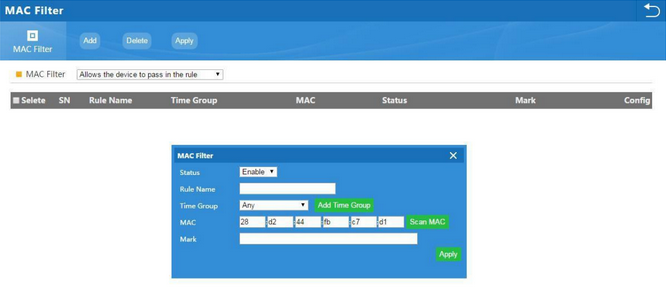
Filtre MAC
Lorsque le filtre MAC est activé, le routeur autorisera ou interdira l'accès de cette adresse MAC
à ce routeur en fonction des règles.
Lien pour télécharger le document en PDF
Cet article a-t-il été utile ?
C'est super !
Merci pour votre commentaire
Désolé ! Nous n'avons pas pu vous être utile
Merci pour votre commentaire
Commentaires envoyés
Nous apprécions vos efforts et nous allons corriger l'article