Depuis la fenêtre de gestion des installations, sélectionnez l'installation en base de données Access à migrer vers SQL Server puis cliquez sur "Migrer vers SQL"
Le message suivant apparaît :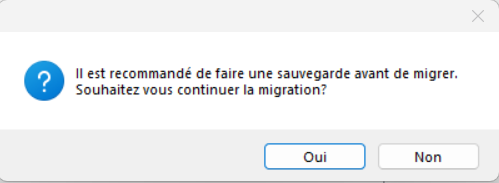
Si vous n'avez pas effectué de sauvegarde de votre installation au préalable, cliquez sur "Non".
Effectuez votre sauvegarde puis recommencez l'opération. dans le cas contraire et pour lancer la migration, cliquez sur "Oui"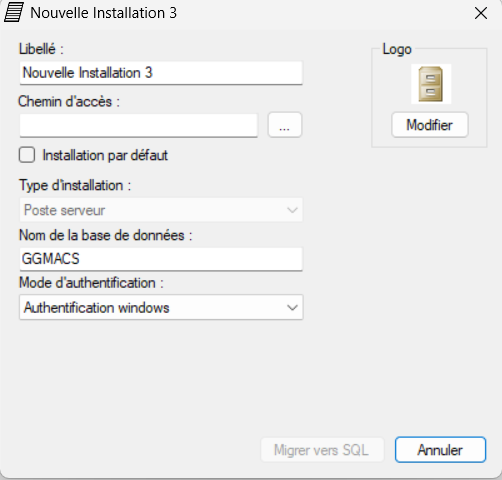
Depuis cette fenêtre :
> Indiquez le nom de votre installation
> Indiquez le chemin vers votre instance SQL Server. Vous pouvez utiliser le bouton "trois points" pour afficher la liste des serveur SQL de votre réseau.
> Activez l'installation par défaut : au démarrage de GGM ACS, l'installation par défaut sera automatiquement lancée au bout de 30 secondes si aucune action n'est effectuée dans ce laps de temps
> Indiquez le nom de votre base de données ("GGMACS" par défaut)
> Indiquez le mode d'authentification de votre server SQL (authentification Windows - qui utilise l'utilisateur de la session Windows actuellement ouverte sur l'ordinateur - ou authentification SQL - qui utilise le login "sa" ou autre ainsi que le mot de passe défini lors de l'installation de l'instance SQL server. Si vous ne disposez pas d'un domaine Windows et/ou si l'utilisateur de la session Windows actuellement ouverte n'est pas autorisé sur la base de données, veuillez utiliser une authentification SQL.
> Modifier l'image de l'installation. pour cela, cliquez sur le bouton "modifier".
Cliquez sur "migrer vers SQL" pour lancer la migration.
Cet article a-t-il été utile ?
C'est super !
Merci pour votre commentaire
Désolé ! Nous n'avons pas pu vous être utile
Merci pour votre commentaire
Commentaires envoyés
Nous apprécions vos efforts et nous allons corriger l'article